Claude Code JetBrains 연동 완전정리: IntelliJ부터 PyCharm까지 AI 코딩
IntelliJ IDEA에서 코드를 작성하다가 "이 로직을 리팩토링해줘"라고 말하면 Claude가 IDE의 Diff 뷰어에서 바로 변경사항을 보여주고, 수락/거부를 선택합니다. Claude Code의 JetBrains 플러그인은 IntelliJ, PyCharm, WebStorm 등 JetBrains IDE 전체에서 AI 코딩을 지원합니다. 이 글에서는 설치부터 실전 워크플로우까지 완전 정리합니다.

1. JetBrains 플러그인이란?
터미널 기반 + IDE 통합
Claude Code JetBrains 플러그인은 터미널 기반 인터페이스에 IDE 통합 기능을 결합한 형태입니다. VS Code 확장이 그래픽 채팅 패널을 제공하는 것과 달리, JetBrains에서는 통합 터미널에서 Claude를 실행하면서 Diff 뷰, 선택 공유, 진단 에러 공유 등 IDE 기능이 자동으로 연결됩니다.
[JetBrains IDE]
    ├── 통합 터미널
    │   └── claude 명령어 실행
    │       ├── 대화형 프롬프트 입력
    │       ├── / 커맨드 사용
    │       └── /ide 로 IDE 연결
    │
    ├── IDE 통합 기능 (자동 활성화)
    │   ├── Diff 뷰어: 변경사항 시각적 비교
    │   ├── 선택 공유: 현재 선택/탭 자동 전달
    │   └── 진단 공유: 린트/구문 에러 자동 전달
    │
    └── 외부 터미널 연결
        └── /ide 명령으로 IDE 연결
지원 IDE 목록
| IDE | 설명 | 주요 언어 |
|---|---|---|
| IntelliJ IDEA | Java/Kotlin 개발 | Java, Kotlin, Scala |
| PyCharm | Python 개발 | Python |
| WebStorm | 웹 개발 | JavaScript, TypeScript |
| PhpStorm | PHP 개발 | PHP |
| GoLand | Go 개발 | Go |
| Android Studio | 안드로이드 개발 | Java, Kotlin |
JetBrains 플러그인은 베타 상태입니다. 지속적으로 기능이 추가되고 있으며, 최신 버전의 IDE 사용을 권장합니다.

2. 설치와 초기 설정
사전 요구사항
Claude Code CLI가 먼저 설치되어 있어야 합니다.
# Claude Code CLI 설치
npm install -g @anthropic-ai/claude-code

# 설치 확인
claude --version
플러그인 설치 방법
방법 1: IDE 내 마켓플레이스
1. Settings (Ctrl+Alt+S) → Plugins
2. Marketplace 탭에서 "Claude Code" 검색
3. Install 클릭
4. IDE 재시작 (필수, 여러 번 필요할 수 있음)
방법 2: JetBrains 마켓플레이스 웹사이트
1. JetBrains Marketplace에서 "Claude Code" 검색
2. Install to IDE 클릭
3. IDE에서 설치 확인 후 재시작
플러그인 설정
Settings → Tools → Claude Code [Beta]에서 설정합니다.
| 설정 항목 | 설명 | 기본값 |
|---|---|---|
| Claude 명령어 | claude 실행 경로 지정 | claude |
| 명령어 미발견 알림 억제 | 미설치 알림 숨기기 | 끄기 |
| Option+Enter 멀티라인 | 멀티라인 입력 허용 (macOS) | 끄기 |
| 자동 업데이트 | 플러그인 자동 업데이트 | 켜기 |
ESC 키 설정 (중요)
JetBrains 터미널에서 ESC 키로 Claude 작업을 중단하려면 추가 설정이 필요합니다.
Settings → Tools → Terminal
  → "Move focus to the editor with Escape" 체크 해제
  또는
  → "Configure terminal keybindings"
     → "Switch focus to Editor" 단축키 삭제
이 설정을 하지 않으면 ESC를 눌러도 Claude 작업이 중단되지 않고 에디터로 포커스만 이동합니다.

3. 기본 사용법
IDE 터미널에서 시작
가장 기본적인 사용 방법은 JetBrains의 통합 터미널에서 claude를 실행하는 것입니다.
# IDE 통합 터미널에서 실행
claude

# IDE 통합 기능이 자동으로 활성화됨:
# - Diff 뷰어 연결
# - 선택 영역 공유
# - 진단 에러 공유
빠른 실행 단축키
| 동작 | Windows/Linux | macOS |
|---|---|---|
| Claude Code 열기 | Ctrl+Esc |
Cmd+Esc |
| 파일 참조 삽입 | Alt+Ctrl+K |
Cmd+Option+K |
Ctrl+Esc를 누르면 Claude Code가 에디터에서 바로 열립니다.
외부 터미널에서 연결
외부 터미널에서도 JetBrains IDE에 연결할 수 있습니다.
# 외부 터미널에서 Claude 실행
claude

# IDE에 연결
/ide

# 프로젝트 루트 디렉토리에서 실행해야
# 파일 접근이 원활합니다
대화 예시
사용자: 이 클래스의 성능을 개선해줘

Claude:
  [현재 에디터의 파일 + 선택 영역 자동 수신]

  UserService 클래스를 분석한 결과:
  1. N+1 쿼리 문제 발견 → 배치 조회로 변경
  2. 불필요한 객체 생성 → 캐싱 적용
  3. 동기 호출 → 비동기로 전환

  [IDE Diff 뷰어에 변경사항 표시]
  수락하시겠습니까?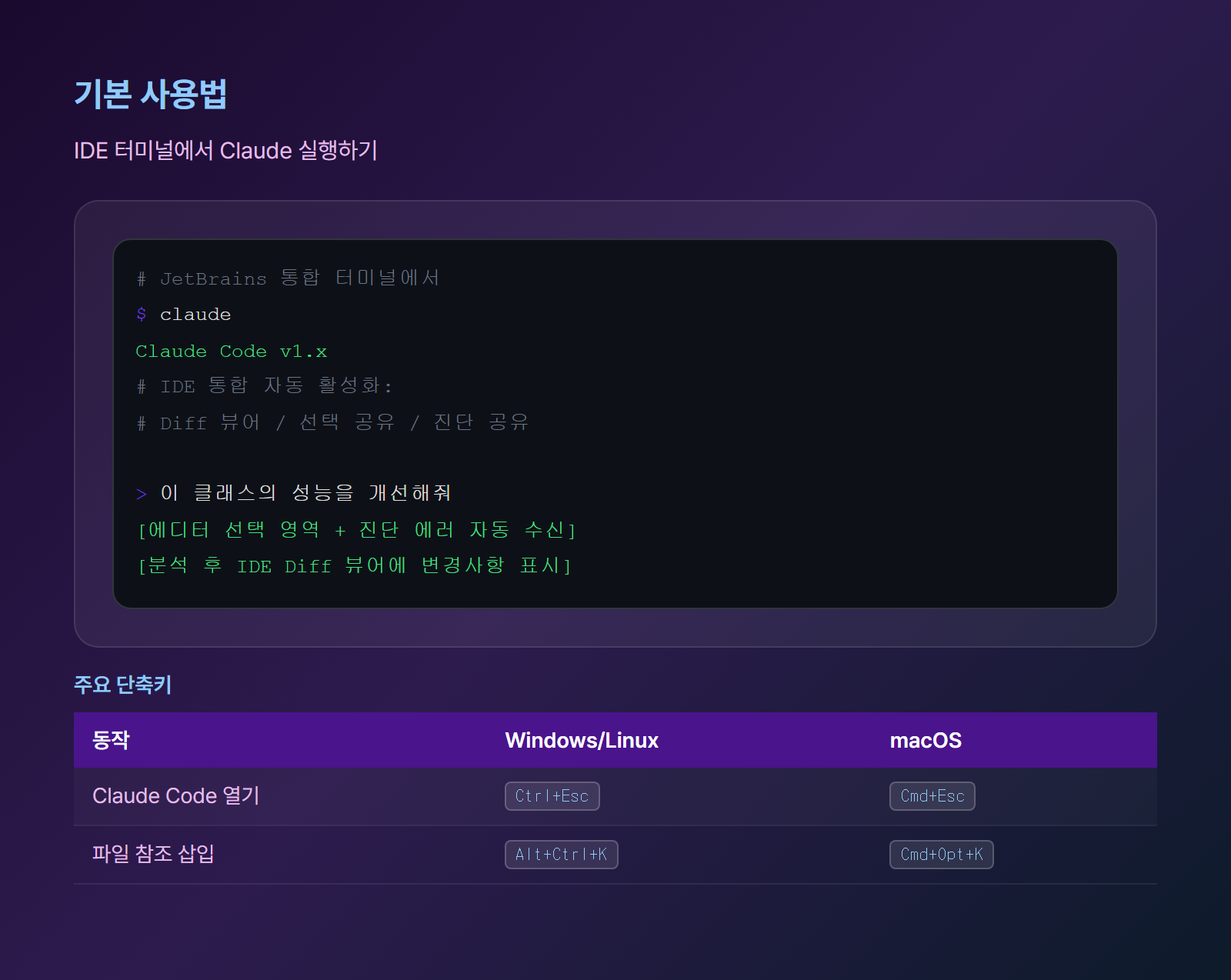
4. Diff 뷰어와 변경 승인
IDE 네이티브 Diff 뷰어
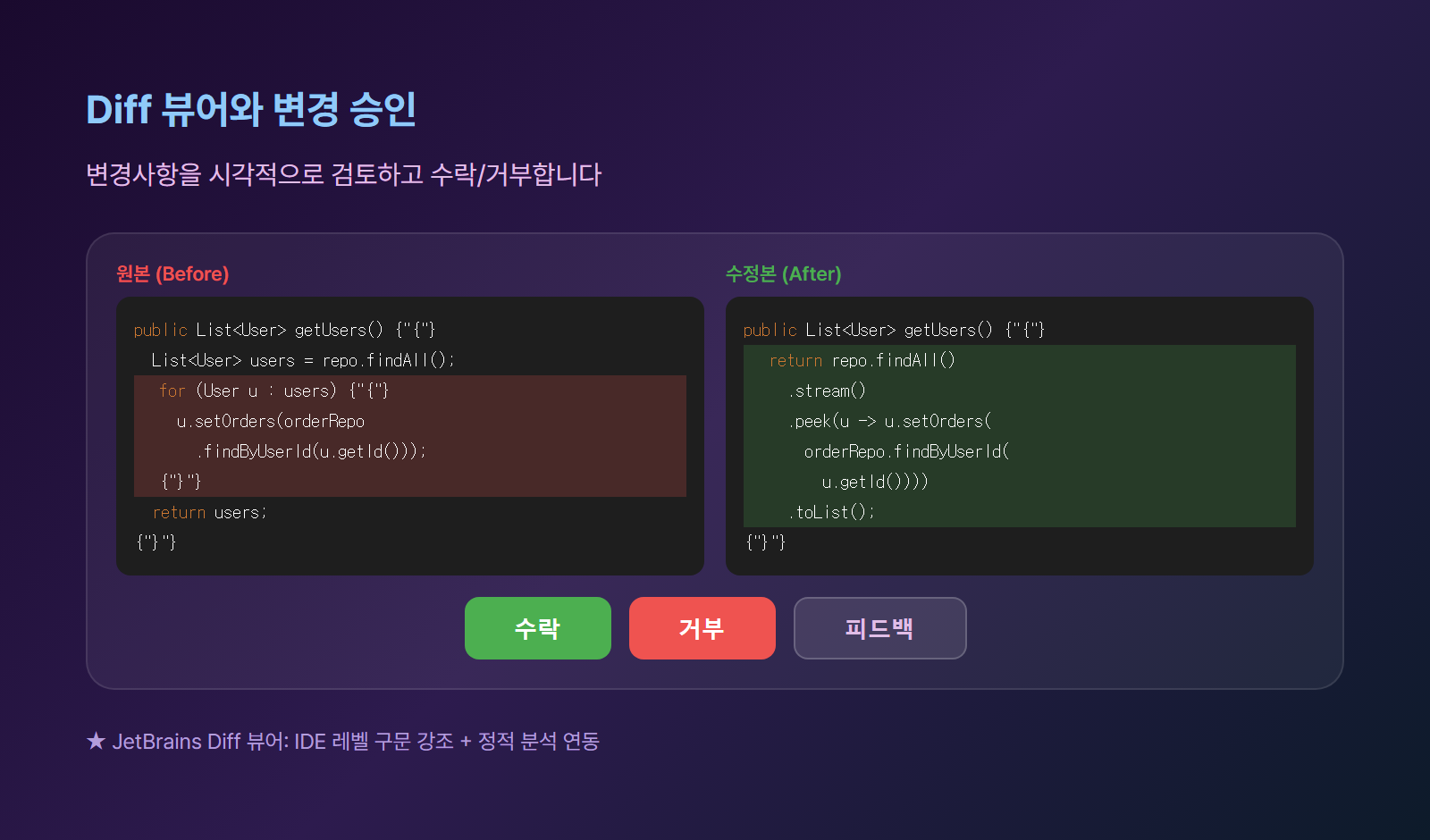
Claude가 코드를 수정하면 JetBrains의 Diff 뷰어에서 변경사항을 확인합니다. 터미널에 텍스트로 표시되는 대신, IDE의 시각적 비교 도구가 자동으로 열립니다.
┌──────────────────────┬──────────────────────┐
│     원본 (Before)     │     수정본 (After)    │
│                      │                      │
│ public List<User>    │ public List<User>    │
│ getUsers() {         │ getUsers() {         │
│   List<User> users   │   return userRepo    │
│     = userRepo       │     .findAll()       │
│       .findAll();    │     .stream()        │
│   for (User u :      │     .peek(u ->       │
│     users) {         │       u.setOrders(   │
│     u.setOrders(     │         orderRepo    │
│       orderRepo      │           .findBy    │
│         .findBy      │           UserId(    │
│         UserId(      │           u.getId()) │
│         u.getId())); │     ))               │
│   }                  │     .toList();       │
│   return users;      │ }                    │
│ }                    │                      │
└──────────────────────┴──────────────────────┘
         ▼ 수락 / 거부 / 수정 요청
변경 승인 워크플로우
1. Claude가 코드 수정 제안
   ↓
2. IDE Diff 뷰어 자동 열림
   ↓
3. 원본 vs 수정본 나란히 비교
   ↓
4. 선택:
   ├── 수락 → 변경 적용
   ├── 거부 → 원본 유지
   └── 피드백 → Claude에게 수정 요청
VS Code와의 Diff 뷰 비교
| 항목 | JetBrains | VS Code |
|---|---|---|
| 표시 위치 | IDE 네이티브 Diff 뷰어 | 확장 패널 내 인라인 |
| 비교 방식 | 좌우 분할 (기본) | 좌우 분할 + 인라인 |
| 구문 강조 | IDE 레벨 풀 하이라이트 | 에디터 레벨 하이라이트 |
| 리팩토링 연동 | IDE 리팩토링 도구 연계 | 제한적 |
| 코드 분석 | IDE 정적 분석 연동 | 기본 분석 |
JetBrains의 강점은 IDE 레벨의 구문 강조와 정적 분석이 Diff 뷰어에도 적용된다는 점입니다.
5. 선택 공유와 진단 연동
자동 선택 공유
에디터에서 코드를 선택하거나 탭을 전환하면, 해당 정보가 자동으로 Claude에게 전달됩니다.
[에디터에서 코드 선택]
    ↓ 자동 전달
[Claude가 선택 영역 인식]
    ↓
[선택된 코드에 대해 응답]
활용 예시
1. 에디터에서 복잡한 메서드 선택
2. Claude에게 "이 코드를 설명해줘" 입력
3. Claude가 선택된 코드를 자동으로 참조하여 설명
파일 참조 삽입 (@멘션)
Alt+Ctrl+K (Windows) 또는 Cmd+Option+K (macOS)로 파일 참조를 삽입합니다.
# 파일 참조 형식
@UserService.java           → 파일 전체 참조
@UserService.java#L10-50    → 특정 라인 범위 참조
진단 에러 자동 공유
IDE가 감지한 린트 에러, 구문 에러, 타입 에러 등이 자동으로 Claude에게 공유됩니다.
[IDE 진단 시스템]
    ├── 린트 경고: unused variable 'temp'
    ├── 타입 에러: Type mismatch
    └── 구문 에러: Expected ';'
        ↓ 자동 전달
[Claude]
    └── "3개의 진단 에러를 발견했습니다.
하나씩 수정하겠습니다..."| 진단 유형 | 설명 | 자동 공유 |
|---|---|---|
| 린트 경고 | 코드 스타일, 미사용 변수 | ✅ |
| 타입 에러 | 타입 불일치, 누락 | ✅ |
| 구문 에러 | 문법 오류 | ✅ |
| 컴파일 에러 | 빌드 실패 원인 | ✅ |
| 인스펙션 | IDE 코드 분석 결과 | ✅ |
"에러 수정해줘"라고만 말하면 Claude가 IDE가 감지한 모든 에러를 자동으로 인식하고 수정합니다.

6. 커맨드와 워크플로우
주요 / 커맨드
JetBrains 터미널에서 사용할 수 있는 Claude Code 커맨드입니다.
| 커맨드 | 설명 |
|---|---|
/ide |
IDE에 연결 (외부 터미널용) |
/config |
설정 변경 (diff 도구 등) |
/compact |
대화 내용 압축 |
/clear |
대화 초기화 |
/help |
도움말 표시 |
/model |
모델 선택 |
/memory |
메모리 편집 |
/review |
코드 리뷰 요청 |
/commit |
커밋 생성 |
Diff 도구 설정
# Claude 실행 후
/config

# diff 도구를 auto로 설정하면 IDE를 자동 감지
# JetBrains IDE가 열려 있으면 JetBrains Diff 뷰어 사용
실전 워크플로우: 버그 수정
1단계: 코드 선택 + 질문
  [에디터에서 에러 발생 코드 선택]
  > "이 코드에서 NullPointerException이 발생해"

2단계: Claude 분석
  Claude가 선택 영역 + IDE 진단 정보 수신
  → 원인 분석: "user.getProfile()이 null일 수 있습니다"

3단계: 수정 제안
  Claude가 null 체크 코드 추가
  → IDE Diff 뷰어에 변경사항 표시

4단계: 수락
  Diff 뷰어에서 수락
  → 코드 자동 적용
실전 워크플로우: 리팩토링
1단계: 파일 참조
  > @UserController.java 이 컨트롤러를 서비스 레이어로 분리해줘

2단계: Claude 분석
  파일 구조 파악 → 비즈니스 로직 식별

3단계: 다중 파일 수정
  - UserController.java 수정 (Diff 표시)
  - UserService.java 생성
  - UserServiceImpl.java 생성

4단계: 순차 승인
  각 파일별 Diff 뷰어에서 확인 후 수락
7. VS Code 확장과의 비교
핵심 차이점
| 기능 | JetBrains 플러그인 | VS Code 확장 |
|---|---|---|
| 인터페이스 | 터미널 기반 | 그래픽 채팅 패널 |
| Diff 뷰 | IDE 네이티브 뷰어 | 확장 내 인라인 뷰 |
| @멘션 | 단축키로 수동 삽입 | UI에서 퍼지 검색 |
| 파일 선택 | 선택/탭 자동 공유 | @멘션 + 자동 공유 |
| / 커맨드 | CLI 전체 커맨드 | 주요 커맨드 서브셋 |
| Plan 모드 | 터미널에서 표시 | 마크다운 에디터 |
| MCP 관리 | CLI로 설정 | /mcp UI 제공 |
| 멀티 대화 | 별도 터미널 탭 | 네이티브 탭 관리 |
| 브라우저 연동 | CLI 통해 사용 | @browser 네이티브 |
| 터미널 참조 | CLI 기본 기능 | @terminal:이름 |
JetBrains가 유리한 경우
✅ Java/Kotlin 프로젝트 (IntelliJ 생태계)
✅ 강력한 정적 분석이 필요한 경우
✅ IDE 리팩토링 도구와 연계할 때
✅ 터미널 기반 워크플로우를 선호할 때
✅ 기존 JetBrains 단축키/플러그인 활용
VS Code가 유리한 경우
✅ 그래픽 UI를 선호하는 경우
✅ @멘션 퍼지 검색이 필요할 때
✅ Plan 모드를 시각적으로 검토할 때
✅ 브라우저 연동이 필요할 때
✅ 다중 대화 탭 관리가 필요할 때
공통 기능
공통:
├── Diff 뷰어로 변경사항 검토
├── 선택 영역 자동 공유
├── 진단 에러 자동 공유
├── CLI 설정 공유 (~/.claude/settings.json)
├── CLAUDE.md 프로젝트 설정
├── 대화 기록 공유 (CLI ↔ IDE)
└── MCP 서버 연동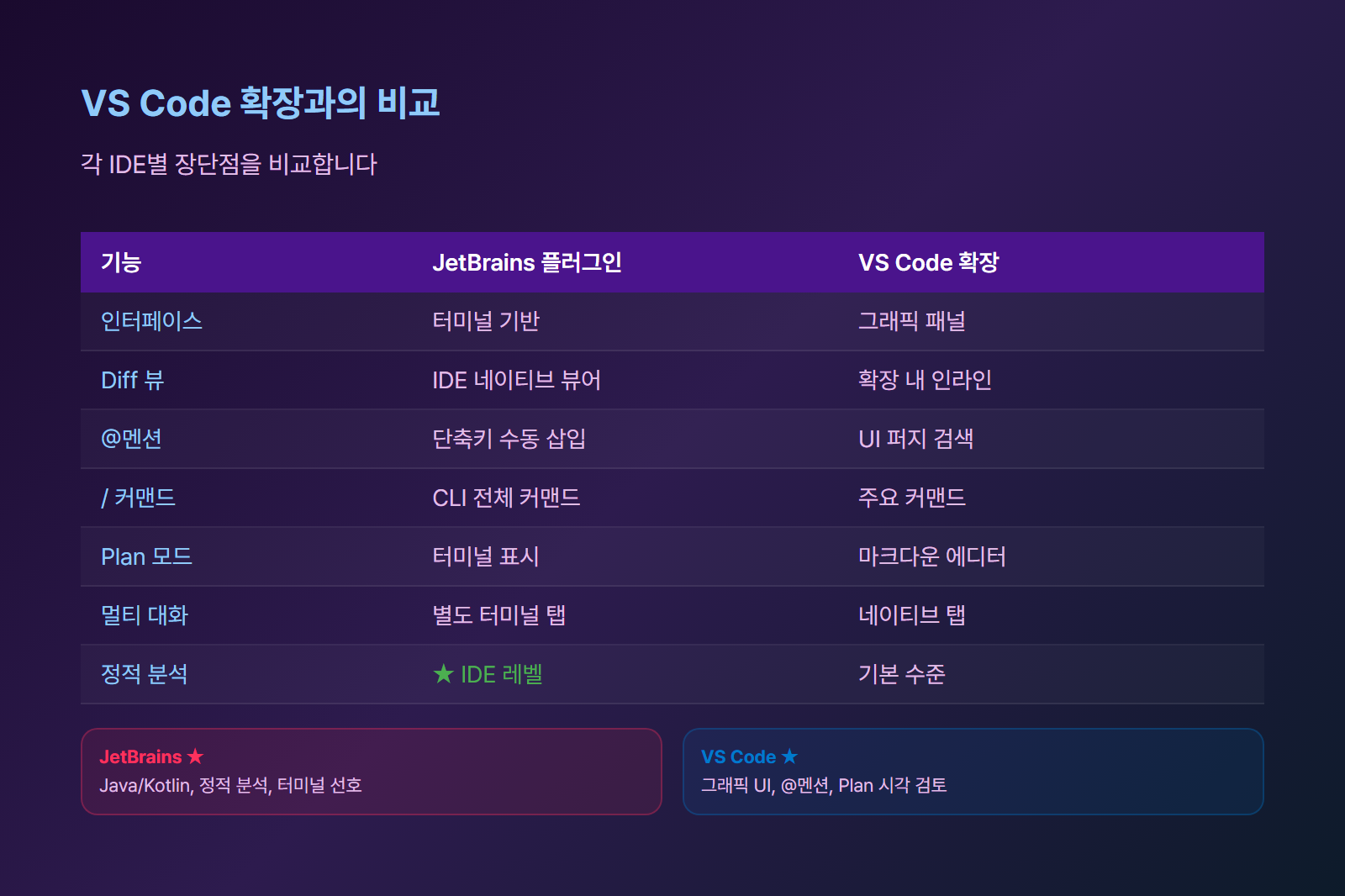
8. 특수 환경 설정
WSL 환경 설정
Windows에서 WSL을 사용하는 경우 추가 설정이 필요합니다.
Settings → Tools → Claude Code [Beta]
  → Claude 명령어:
wsl -d Ubuntu -- bash -lic "claude"Ubuntu를 실제 사용 중인 배포판 이름으로 변경합니다.
WSL 트러블슈팅 체크리스트
| 확인 항목 | 설명 |
|---|---|
| 배포판 이름 | wsl -l -v로 정확한 이름 확인 |
| 터미널 설정 | JetBrains 터미널이 WSL 셸 사용 |
| 네트워크 모드 | WSL2 네트워킹 설정 확인 |
| 방화벽 | IDE ↔ WSL 통신 허용 |
원격 개발 (Remote Development)
JetBrains Gateway 또는 원격 개발 시 플러그인 설치 위치에 주의합니다.
⚠️ 중요: 플러그인은 반드시 원격 호스트에 설치

Settings → Plugin (Host)에서 설치
  ✅ 원격 호스트에 설치
  ❌ 로컬 클라이언트에 설치 (동작 안 함)
Claude 명령어 경로 설정
시스템에 따라 claude 명령어 경로를 직접 지정해야 할 수 있습니다.
Settings → Tools → Claude Code [Beta]
  → Claude 명령어 예시:
    claude                              (기본)
    /usr/local/bin/claude               (경로 직접 지정)
    npx @anthropic-ai/claude-code       (npx로 실행)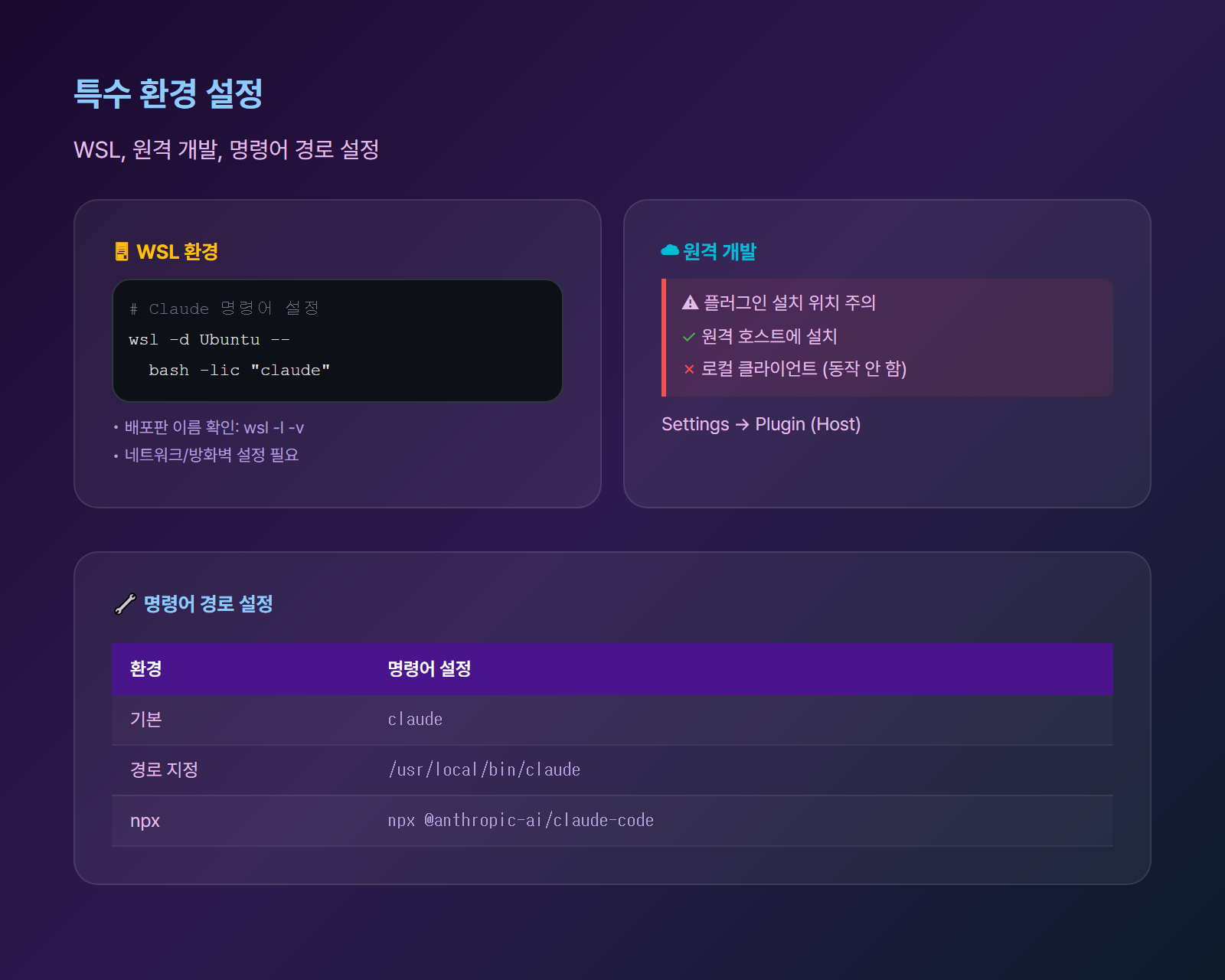
9. 보안과 베스트 프랙티스
보안 고려사항
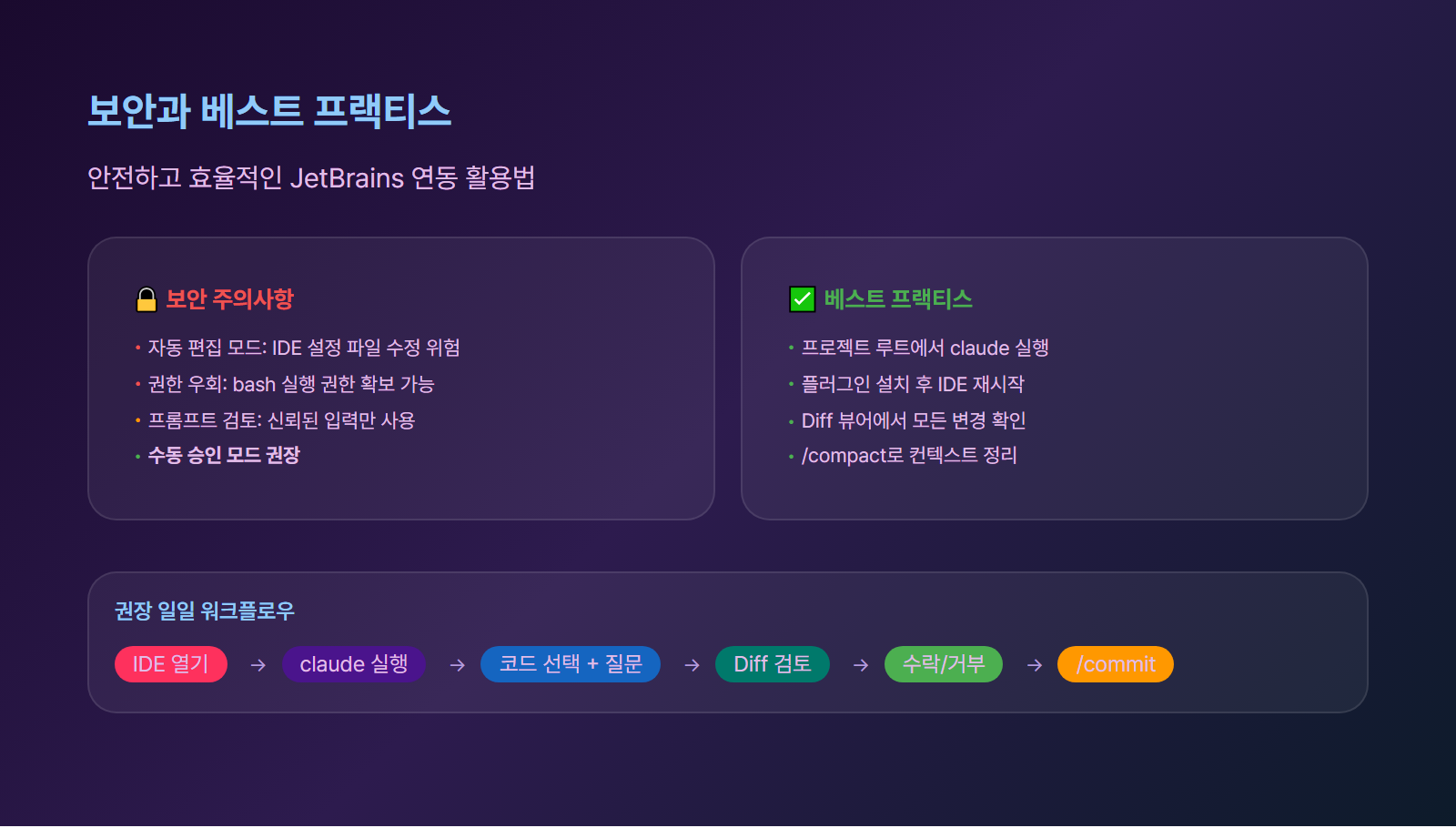
자동 편집 모드 사용 시 주의해야 할 점이 있습니다.
| 위험 요소 | 설명 | 대응 |
|---|---|---|
| IDE 설정 파일 수정 | 자동 실행 설정 변경 가능 | 수동 승인 모드 사용 |
| 권한 우회 | bash 실행 권한 확보 가능 | 권한 모드 설정 |
| 신뢰되지 않은 프롬프트 | 악의적 프롬프트 주입 | 프롬프트 검토 |
베스트 프랙티스
| 원칙 | 설명 |
|---|---|
| 수동 승인 모드 | 자동 편집 대신 수동 승인 권장 |
| 프로젝트 루트에서 실행 | 파일 접근을 위해 프로젝트 루트 필수 |
| IDE 재시작 | 플러그인 설치/업데이트 후 반드시 재시작 |
| 최신 버전 유지 | 자동 업데이트 활성화 |
| CLAUDE.md 활용 | 프로젝트별 규칙 설정 |
| Diff 리뷰 습관 | 모든 변경사항을 Diff 뷰어에서 확인 |
| 컨텍스트 관리 | /compact로 주기적 컨텍스트 정리 |
권장 워크플로우
일상적 개발:
  1. JetBrains IDE에서 프로젝트 열기
  2. 통합 터미널에서 claude 실행
  3. 코드 선택 → 질문/수정 요청
  4. Diff 뷰어에서 변경 검토 → 수락/거부
  5. /compact으로 주기적 컨텍스트 정리

코드 리뷰:
  1. 변경된 파일 선택
  2. /review로 코드 리뷰 요청
  3. Claude의 피드백 확인
  4. 제안된 수정사항 적용

커밋 워크플로우:
  1. 변경 완료 후 /commit
  2. Claude가 변경사항 분석 → 커밋 메시지 생성
  3. 메시지 확인 후 커밋
10. 자주 묻는 질문 (FAQ)
Q: JetBrains 플러그인과 VS Code 확장 중 어떤 걸 써야 하나요?
A: 주력 IDE에 따라 선택하세요. Java/Kotlin은 IntelliJ, Python은 PyCharm이 유리합니다. 두 IDE를 모두 사용한다면 양쪽 모두 설치할 수 있으며, CLI 설정과 대화 기록이 공유됩니다.
Q: 플러그인이 동작하지 않아요.
A: 먼저 IDE를 완전히 재시작하세요 (여러 번 필요할 수 있음). Settings → Plugins에서 플러그인이 활성화되어 있는지 확인하고, 프로젝트 루트 디렉토리에서 claude를 실행하세요.
Q: ESC 키로 Claude 작업을 중단할 수 없어요.
A: Settings → Tools → Terminal에서 "Move focus to the editor with Escape" 옵션을 해제하세요. 이 옵션이 ESC 키를 가로채서 Claude 중단이 안 되는 것입니다.
Q: 외부 터미널에서도 IDE 통합을 쓸 수 있나요?
A: 네. 외부 터미널에서 claude를 실행한 후 /ide 커맨드를 입력하면 JetBrains IDE에 연결됩니다. 프로젝트 루트 디렉토리에서 실행해야 합니다.
Q: WSL 환경에서 설정하는 방법은?
A: Settings → Tools → Claude Code에서 Claude 명령어를 wsl -d Ubuntu -- bash -lic "claude"로 설정하세요. 배포판 이름은 실제 환경에 맞게 변경합니다.
Q: 원격 개발에서 플러그인을 쓸 수 있나요?
A: 네. 단, 플러그인을 원격 호스트에 설치해야 합니다. 로컬 클라이언트가 아닌 Settings → Plugin (Host)에서 설치하세요.
Q: 그래픽 채팅 패널은 없나요?
A: 현재 JetBrains 플러그인은 터미널 기반입니다. VS Code처럼 그래픽 채팅 패널은 아직 제공되지 않지만, Diff 뷰어와 선택 공유 등 IDE 통합 기능은 완전하게 지원됩니다.
면책 조항: 이 글은 정보 제공 목적으로 작성되었습니다. Claude Code의 기능과 요금은 Anthropic의 정책에 따라 변경될 수 있으며, 최신 정보는 공식 문서를 확인해 주세요.
'IT' 카테고리의 다른 글
| Claude Code로 웹앱 만들기 실전: 아이디어에서 배포까지 (0) | 2026.03.12 |
|---|---|
| Claude Code vs Cursor vs Copilot 완전비교: AI 코딩 도구 어떤 걸 써야 할까? (0) | 2026.03.12 |
| Claude Code VS Code 연동 완전정리: IDE 안에서 AI와 코딩하는 법 (1) | 2026.03.12 |
| Claude Code Jupyter 노트북 완전정리: AI와 함께하는 데이터 분석 (0) | 2026.03.12 |
| Claude Code 브라우저 완전정리: AI가 직접 웹을 보고 클릭하고 조작하는 법 (0) | 2026.03.11 |


댓글