Claude Code VS Code 연동 완전정리: IDE 안에서 AI와 코딩하는 법
터미널을 오가며 Claude Code를 쓰는 건 이제 옛날 방식입니다. VS Code 확장 프로그램을 설치하면 에디터 옆에 Claude 패널이 열리고, 코드를 선택해서 바로 질문하고, 변경사항을 Diff 뷰로 검토하고, @멘션으로 파일을 참조합니다. 이 글에서는 VS Code 확장의 설치부터 실전 활용까지 완전 정리합니다.
1. VS Code 확장이란?
CLI의 그래픽 버전
Claude Code VS Code 확장은 CLI와 같은 엔진을 사용하면서, IDE에 네이티브로 통합된 그래픽 인터페이스를 제공합니다. 대화 기록도 공유되어 CLI와 확장을 오가며 사용할 수 있습니다.
[VS Code]
    ├── Claude 채팅 패널 (사이드바)
    │   ├── @멘션으로 파일 참조
    │   ├── 코드 선택 → 바로 질문
    │   └── / 커맨드 메뉴
    │
    ├── Diff 뷰 (변경사항 검토)
    │   ├── 원본 vs 수정본 비교
    │   └── 수락/거부/피드백
    │
    └── 통합 터미널 (CLI도 가능)
        └── claude --resume 으로 대화 재개
CLI vs VS Code 확장
| 항목 | CLI | VS Code 확장 |
|---|---|---|
| 인터페이스 | 터미널 텍스트 | 그래픽 패널 |
| Diff 뷰 | 있음 | 더 직관적 |
| 모든 커맨드 | 전부 사용 가능 | 주요 커맨드 (/로 확인) |
| 탭 완성 | 지원 | 미지원 |
Bash ! 단축키 |
지원 | 미지원 |
| IDE 통합 | 외부 | 네이티브 |
| 대화 기록 | 공유 | 공유 |
대부분의 워크플로우에서는 VS Code 확장이 편리하고, 고급 기능이나 자동화에는 CLI가 적합합니다.

2. 설치와 초기 설정
요구사항
| 항목 | 요구사항 |
|---|---|
| VS Code | 1.98.0 이상 |
| 계정 | Anthropic 계정 또는 제3자 제공자 |
설치 방법
방법 1: VS Code 확장 마켓플레이스
  → Ctrl+Shift+X → "Claude Code" 검색 → 설치

방법 2: 커맨드 팔레트
  → Ctrl+Shift+P → "Install Extension" → "Claude Code"
설치 후 VS Code를 재시작하거나 Developer: Reload Window를 실행합니다.
첫 실행
설치하면 "Learn Claude Code" 체크리스트가 나타납니다. "Show me"를 클릭하면 가이드 투어가 시작됩니다. 나중에 설정에서 다시 활성화할 수 있습니다.
Claude 패널 열기 (4가지 방법)
| 방법 | 설명 |
|---|---|
| 에디터 툴바 | 파일 열린 상태에서 우측 상단 Spark(✱) 아이콘 |
| 액티비티 바 | 좌측 사이드바의 Spark 아이콘 (세션 목록) |
| 상태 표시줄 | 하단 우측 "✱ Claude Code" 클릭 |
| 커맨드 팔레트 | Ctrl+Shift+P → "Claude Code" |
패널 위치 설정
패널 타이틀 바를 드래그해서 원하는 위치로 이동:
- 보조 사이드바 (오른쪽) — 코딩과 나란히 보기 (권장)
- 주 사이드바 (왼쪽) — 탐색기와 함께
- 에디터 탭 — 파일처럼 탭으로 열기

3. @멘션 시스템
파일과 컨텍스트를 참조하는 강력한 방법
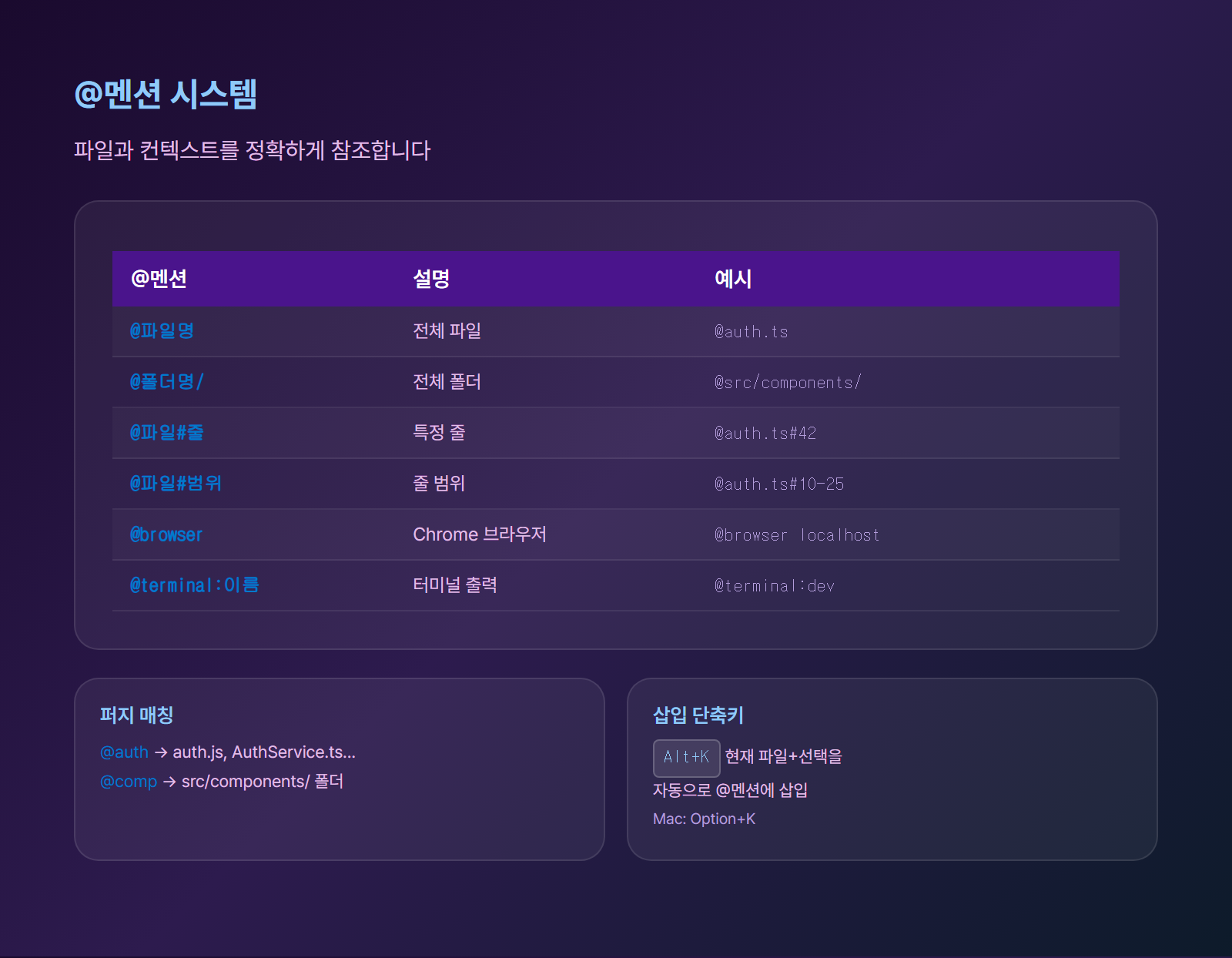
@멘션은 Claude에게 정확히 어떤 파일/폴더/터미널을 참조할지 알려주는 시스템입니다.
| @멘션 | 설명 | 예시 |
|---|---|---|
@파일명 |
전체 파일 | @auth.ts |
@폴더명/ |
전체 폴더 (슬래시 필수) | @src/components/ |
@파일#줄번호 |
특정 줄 | @auth.ts#42 |
@파일#시작-끝 |
줄 범위 | @auth.ts#10-25 |
@파일#시작- |
줄부터 끝까지 | @auth.ts#50- |
@browser |
Chrome 브라우저 | @browser localhost:3000 |
@terminal:이름 |
터미널 출력 | @terminal:dev-server |
퍼지 매칭
정확한 파일명을 몰라도 일부만 입력하면 자동으로 매칭됩니다.
@auth → auth.js, AuthService.ts, authentication.py 등 후보 표시
@comp → src/components/ 폴더 매칭
@멘션 삽입 단축키
Alt+K (Windows/Linux) / Option+K (Mac)
→ 현재 열린 파일 + 선택 영역을 자동으로 @멘션에 삽입
파일 첨부
프롬프트 박스에 Shift를 누르고 파일을 드래그&드롭하면 첨부됩니다.
선택 영역 숨기기
코드를 선택하면 자동으로 Claude에게 전달됩니다. 눈 아이콘(eye-slash)을 클릭하면 선택 영역을 숨길 수 있습니다.
4. Diff 뷰와 변경 승인
변경사항을 시각적으로 검토
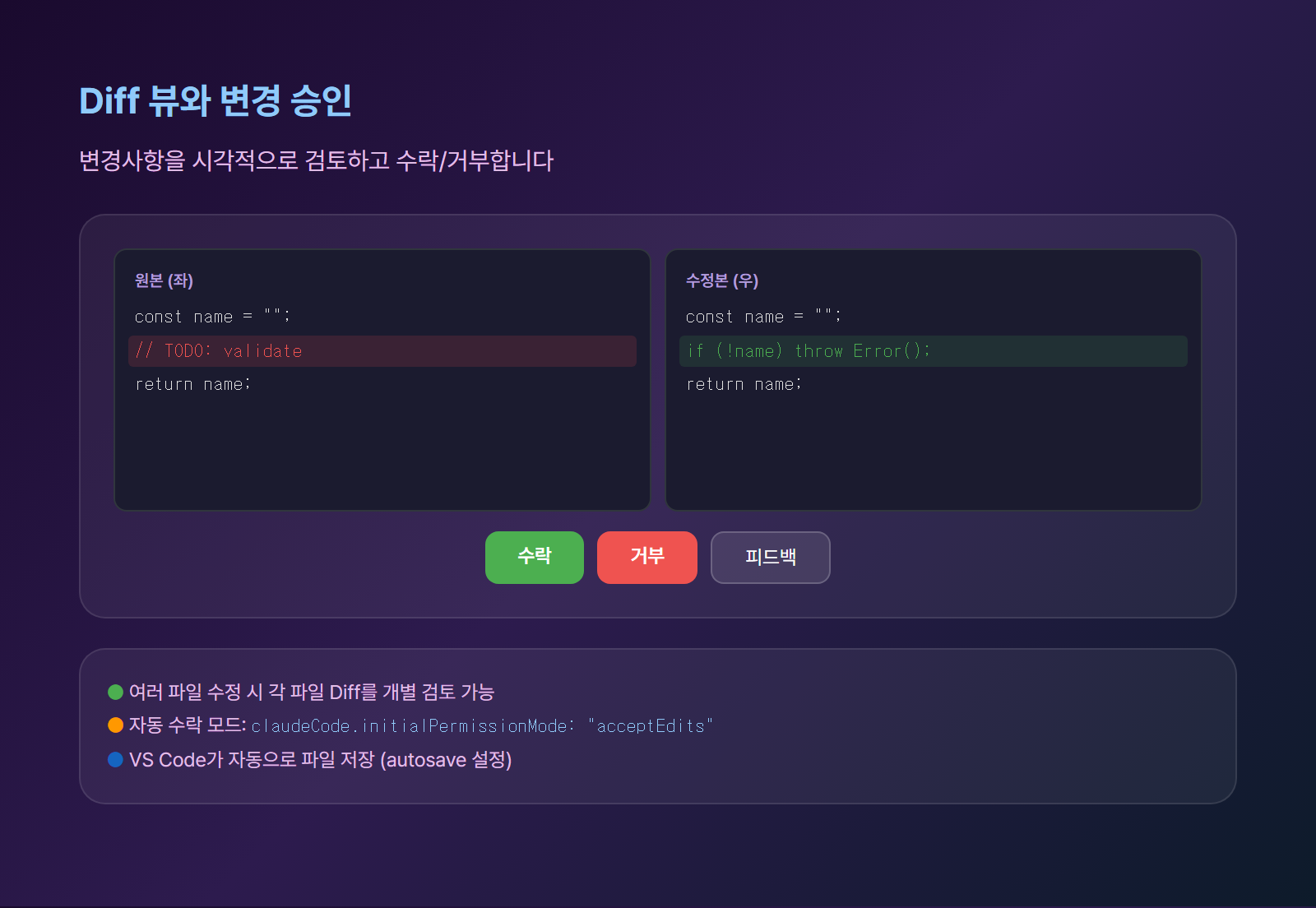
Claude가 파일을 수정하면 Diff 뷰가 자동으로 열립니다.
┌─────────────────────┬─────────────────────┐
│   원본 코드 (좌)     │   수정된 코드 (우)    │
│                     │                     │
│ - const name = "";  │ + const name = "";  │
│ - // TODO: validate │ + if (!name) {      │
│                     │ +   throw Error()   │
│                     │ + }                 │
│                     │                     │
│   삭제 (빨간색)       │   추가 (초록색)       │
└─────────────────────┴─────────────────────┘

       [수락]    [거부]    [피드백 제공]
승인 옵션
| 옵션 | 설명 |
|---|---|
| 수락 | 변경사항 적용 |
| 거부 | 변경사항 폐기 |
| 피드백 | Claude에게 수정 방향 제시 |
자동 수락 모드
매번 승인하기 번거롭다면 자동 수락 모드를 설정할 수 있습니다.
// settings.json
{
  "claudeCode.initialPermissionMode": "acceptEdits"
}
다중 파일 편집
Claude가 여러 파일을 한 번에 수정하면:
- 각 파일의 Diff가 순차적으로 표시됩니다
- 파일마다 개별적으로 수락/거부할 수 있습니다
- VS Code가 자동으로 파일을 저장합니다 (설정 가능)
5. 키보드 단축키
효율적인 작업을 위한 단축키
| 단축키 | 기능 |
|---|---|
Ctrl+Esc |
에디터 ↔ Claude 패널 토글 |
Ctrl+N |
새 대화 시작 (Claude 포커스 시) |
Ctrl+Shift+Esc |
추가 대화를 새 탭으로 열기 |
Alt+K |
@멘션 삽입 (현재 파일+선택) |
Shift+Enter |
줄바꿈 (전송하지 않음) |
Ctrl+Shift+P |
커맨드 팔레트 |
Ctrl+` |
통합 터미널 토글 |
Ctrl+, |
설정 열기 |
Mac에서는
Ctrl대신Cmd,Alt대신Option을 사용합니다.
실전 단축키 워크플로우
1. 코드 영역 선택 (마우스/키보드)
   ↓
2. Alt+K → Claude에 파일+선택 자동 삽입
   ↓
3. 질문 입력 → Enter로 전송
   ↓
4. Diff 뷰에서 검토 → 수락
   ↓
5. Ctrl+Esc → 에디터로 복귀
6. / 커맨드와 도구
프롬프트 박스에서 / 입력
Claude 채팅 패널에서 /를 입력하면 사용 가능한 커맨드 목록이 표시됩니다.
| 커맨드 | 기능 |
|---|---|
/model |
AI 모델 전환 |
/thinking |
확장 사고 모드 토글 |
/compact |
컨텍스트 수동 압축 |
/usage |
토큰 사용량/비용 확인 |
/memory |
자동 메모리 확인/편집 |
/permissions |
권한 모드 변경 |
/hooks |
훅 설정 |
/mcp |
MCP 서버 관리 |
/browser |
브라우저 자동화 |
/terminal |
터미널 출력 참조 |
/file |
파일 첨부 |
/folder |
폴더 첨부 |
상태 표시줄 정보
VS Code 하단 우측에 표시되는 정보:
| 표시 | 의미 |
|---|---|
| ✱ Claude Code | 클릭하면 패널 열기 |
| 컨텍스트 % | 현재 컨텍스트 사용량 |
| 파란 점 | 권한 요청 대기 중 |
| 주황 점 | 탭 숨김 중 작업 완료 |
| 모델 이름 | 현재 모델 (클릭하면 변경) |

7. 터미널 통합
VS Code 터미널에서 CLI 사용
VS Code 확장과 CLI를 함께 사용할 수 있습니다.
통합 터미널에서 CLI 실행
# VS Code 터미널에서
claude

# 또는 확장의 대화를 터미널에서 이어가기
claude --resume
claude --resume을 입력하면 대화 목록이 나타나고, 원하는 세션을 선택해서 이어갈 수 있습니다.
터미널 출력 참조
@terminal:dev-server특정 터미널의 출력을 Claude에게 전달합니다. 에러 로그를 복사할 필요 없이 바로 참조할 수 있습니다.
외부 터미널에서 VS Code 연결
# 외부 터미널에서 Claude Code 실행 후
/ide
외부 터미널의 Claude Code를 VS Code에 연결해서 Diff 뷰 등 IDE 기능을 사용합니다.

8. 설정과 커스터마이징
확장 설정
Ctrl+, → Extensions → Claude Code
| 설정 | 기본값 | 설명 |
|---|---|---|
selectedModel |
default | 새 대화의 기본 모델 |
initialPermissionMode |
default | 권한 모드 (default/plan/acceptEdits) |
useTerminal |
false | 그래픽 대신 터미널 모드 사용 |
preferredLocation |
panel | 패널 위치 (sidebar/panel) |
autosave |
true | Claude 읽기/쓰기 전 자동 저장 |
useCtrlEnterToSend |
false | Enter 대신 Ctrl+Enter로 전송 |
respectGitIgnore |
true | .gitignore 패턴 제외 |
hideOnboarding |
false | 온보딩 체크리스트 숨기기 |
공유 설정
CLI와 확장이 공유하는 설정:
~/.claude/settings.jsonMCP 서버, 훅, 환경 변수, 권한 규칙 등을 여기서 설정하면 CLI와 확장 모두에 적용됩니다.
{
  "$schema": "https://json.schemastore.org/claude-code-settings.json",
  "permissions": {
    "defaultMode": "default"
  }
}
$schema를 추가하면 VS Code에서 자동 완성이 됩니다.

9. 실전 활용 팁
워크플로우 최적화
| 팁 | 설명 |
|---|---|
| 보조 사이드바에 고정 | 코딩과 나란히 보면서 대화 |
| Alt+K 적극 활용 | 파일+선택을 한 키로 멘션 |
| Plan 모드 활용 | 복잡한 변경은 계획부터 |
| 여러 탭 열기 | Ctrl+Shift+Esc로 병렬 대화 |
| 대화 재개 | 드롭다운에서 이전 세션 선택 |
| 터미널 참조 | @terminal로 에러 로그 직접 참조 |
| 확장 사고 | /thinking으로 복잡한 문제 해결 |
| 체크포인트 | 메시지에 hover하면 되돌리기 가능 |
효과적인 @멘션 사용
비효율적: "auth.ts 파일을 수정해줘"
효율적:   "@auth.ts#30-50 이 함수의 유효성 검사를 추가해줘"

비효율적: "프로젝트 구조를 분석해줘"
효율적:   "@src/components/ 이 폴더의 컴포넌트 구조를 분석해줘"
보안 주의사항
| 항목 | 권장 사항 |
|---|---|
| 신뢰하지 않는 코드 | 수동 승인 모드 사용 |
| Restricted Mode | 신뢰하지 않는 워크스페이스에 활성화 |
| 설정 파일 변경 | settings.json 등 수정 시 꼼꼼히 검토 |
| bypassPermissions | 신뢰하지 않는 환경에서 사용 금지 |

10. 자주 묻는 질문 (FAQ)
Q: Spark 아이콘이 안 보여요.
A: 파일이 열려 있어야 에디터 툴바에 나타납니다. 하단 상태 표시줄의 "✱ Claude Code"를 클릭하거나, Ctrl+Shift+P로 열 수 있습니다.
Q: CLI와 VS Code 확장의 대화 기록이 공유되나요?
A: 네. 같은 대화 기록을 공유합니다. VS Code에서 시작한 대화를 claude --resume으로 터미널에서 이어갈 수 있습니다.
Q: MCP 서버는 어떻게 추가하나요?
A: CLI에서 먼저 설정한 뒤, VS Code 확장에서 /mcp로 관리합니다. 또는 ~/.claude/settings.json에서 직접 설정합니다.
Q: 여러 파일을 한 번에 수정할 수 있나요?
A: 네. Claude가 여러 파일을 동시에 수정하면 각 파일의 Diff를 순차적으로 검토하고 개별 수락/거부할 수 있습니다.
Q: Enter 대신 Ctrl+Enter로 전송하고 싶어요.
A: 설정에서 claudeCode.useCtrlEnterToSend를 true로 변경하세요. 그러면 Enter는 줄바꿈, Ctrl+Enter가 전송이 됩니다.
Q: 컨텍스트가 부족하다고 나올 때는?
A: /compact로 수동 압축하거나, @멘션을 더 구체적으로 사용하세요. 전체 폴더 대신 특정 파일과 줄 범위를 지정하면 효율적입니다.
Q: Cursor에서도 사용할 수 있나요?
A: 네. Claude Code 확장은 Cursor에서도 설치할 수 있습니다.
면책 조항: 이 글은 정보 제공 목적으로 작성되었습니다. Claude Code의 기능과 요금은 Anthropic의 정책에 따라 변경될 수 있으며, 최신 정보는 공식 문서를 확인해 주세요.
'IT' 카테고리의 다른 글
| Claude Code vs Cursor vs Copilot 완전비교: AI 코딩 도구 어떤 걸 써야 할까? (0) | 2026.03.12 |
|---|---|
| Claude Code JetBrains 연동 완전정리: IntelliJ부터 PyCharm까지 AI 코딩 (1) | 2026.03.12 |
| Claude Code Jupyter 노트북 완전정리: AI와 함께하는 데이터 분석 (0) | 2026.03.12 |
| Claude Code 브라우저 완전정리: AI가 직접 웹을 보고 클릭하고 조작하는 법 (0) | 2026.03.11 |
| Claude Code Plan 모드 완전정리 (0) | 2026.03.11 |


댓글