Claude Code 브라우저 완전정리: AI가 직접 웹을 보고 클릭하고 조작하는 법
코드를 수정한 뒤 "브라우저에서 확인해봐"라고 하면, Claude가 직접 Chrome을 열고, 스크린샷을 찍고, 폼에 입력하고, 콘솔 에러를 확인해줍니다. Claude Code의 브라우저 통합(Chrome Integration) 기능은 코딩과 브라우저 테스트를 하나의 워크플로우로 연결합니다. 이 글에서는 설정부터 실전 활용까지 완전 정리합니다.

1. 브라우저 기능이란?
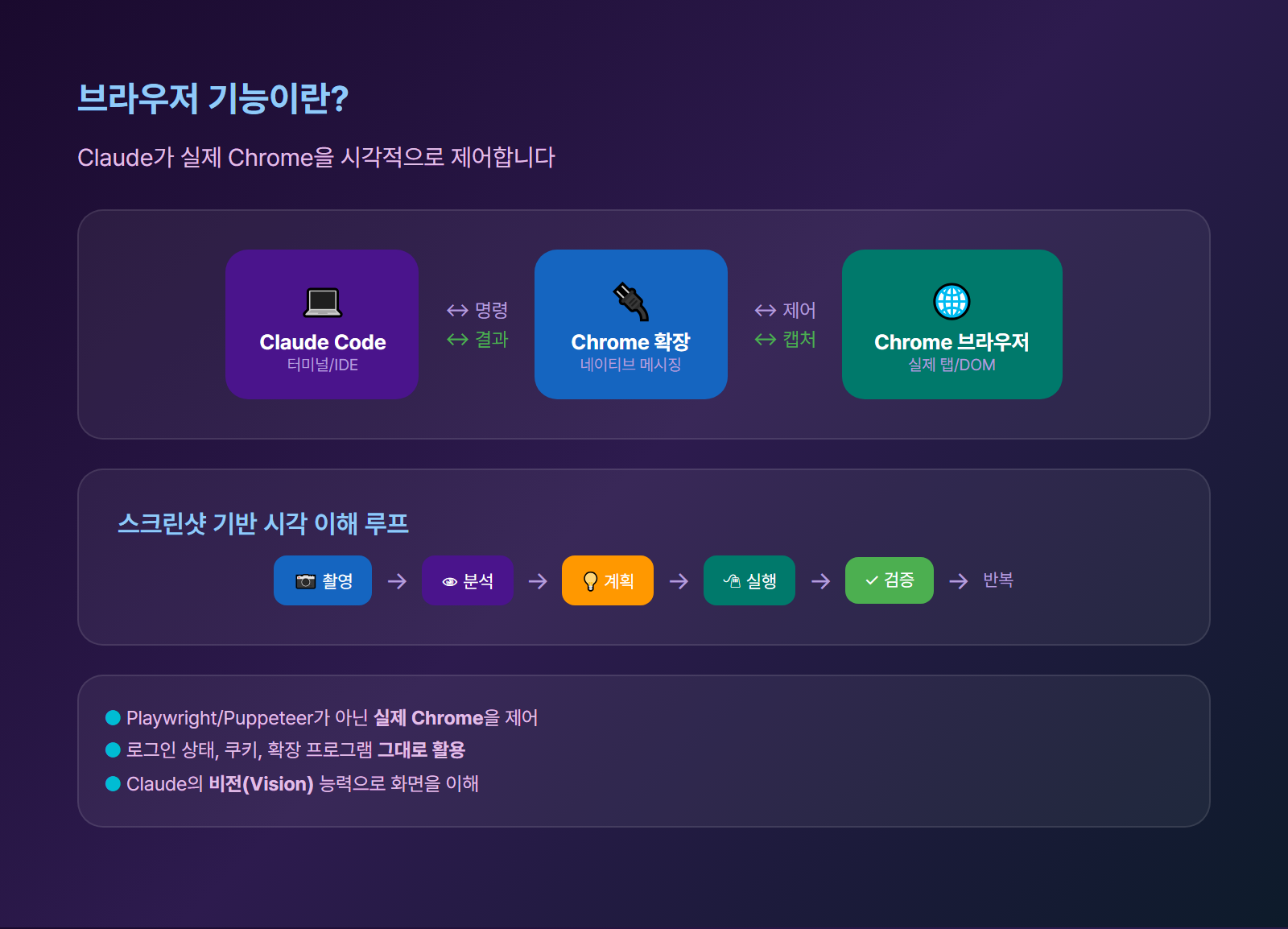
Claude가 직접 웹 페이지를 보고 조작
Claude Code의 브라우저 기능은 Chrome 확장 프로그램(Claude in Chrome)을 통해 실제 브라우저를 제어하는 기능입니다. Claude가 스크린샷을 찍어서 화면을 "보고", 클릭/타이핑/스크롤 등의 조작을 수행합니다.
[Claude Code 터미널]
    │
    ├── 코드 수정 (Edit, Write)
    │
    ├── 브라우저 열기 (Chrome 확장)
    │   ├── 스크린샷 촬영 → 시각 분석
    │   ├── 클릭, 타이핑, 스크롤
    │   ├── 콘솔 에러 확인
    │   └── 결과 검증
    │
    └── 코드 재수정 (필요 시)
핵심 원리: 스크린샷 기반 시각 이해
Claude는 비전(Vision) 능력으로 스크린샷을 분석합니다. 사람이 화면을 보듯이 버튼 위치, 텍스트 내용, 폼 필드를 파악하고 다음 행동을 결정합니다.
1. 스크린샷 촬영
   ↓
2. 시각 분석 (버튼, 텍스트, 폼 인식)
   ↓
3. 행동 계획 (어디를 클릭할지)
   ↓
4. 행동 실행 (클릭/타이핑)
   ↓
5. 결과 스크린샷으로 검증
   ↓
6. 반복 (작업 완료까지)
Playwright나 Puppeteer가 아닌 실제 Chrome 브라우저를 제어합니다. 로그인한 상태 그대로 사용할 수 있습니다.
2. 설정 방법
사전 요구사항
| 항목 | 요구사항 |
|---|---|
| 브라우저 | Google Chrome 또는 Microsoft Edge |
| 확장 프로그램 | Claude in Chrome v1.0.36+ |
| Claude Code | v2.0.73 이상 |
| 요금제 | Anthropic 직접 플랜 (Pro, Max, Teams, Enterprise) |
Brave, Arc 등 다른 Chromium 기반 브라우저는 지원되지 않습니다. WSL에서도 사용 불가합니다.
설치 순서
1단계: Chrome 웹 스토어에서 "Claude in Chrome" 확장 프로그램 설치
2단계: 확장 프로그램이 설치되면 Claude Code와 자동 연결
3단계: Claude Code에서 브라우저 기능 활성화
활성화 방법
# 방법 1: CLI 플래그로 세션 시작
claude --chrome

# 방법 2: 세션 중 활성화
/chrome

# 방법 3: 기본 활성화 설정
/chrome → "Enabled by default" 선택
VS Code에서 사용
@browser localhost:3000에서 폼 검증이 잘 동작하는지 확인해줘VS Code 확장에서는 @browser 멘션으로 브라우저 작업을 요청합니다.
연결 상태 확인
/chrome이 명령어로 연결 상태 확인, 재연결, 사이트 권한 관리가 가능합니다.

3. 브라우저로 할 수 있는 것
6가지 핵심 활용 영역
1) 라이브 디버깅
"localhost:3000을 열고 로그인 폼에 잘못된 데이터를 넣어봐.
에러 메시지가 제대로 나오는지 확인해줘."
Claude가 직접 폼을 채우고 제출해서 유효성 검사 동작을 확인합니다. 콘솔 에러도 함께 읽을 수 있습니다.
2) 디자인 검증
"이 피그마 목업대로 UI를 만들었어.
localhost:3000/dashboard를 열어서 디자인이 맞는지 확인해줘."
스크린샷을 분석해서 시각적 차이를 보고합니다.
3) 인증된 웹앱 작업
"Google Docs에 있는 이 문서의 표를 CSV로 추출해줘."이미 로그인되어 있는 서비스를 그대로 사용합니다. 별도의 API 키나 인증 설정이 필요 없습니다.
4) 데이터 추출
"이 상품 목록 페이지에서 이름, 가격, 재고 상태를 추출해서
products.csv로 저장해줘."
웹 페이지의 테이블이나 리스트에서 구조화된 데이터를 추출합니다.
5) 폼 자동화
"contacts.csv의 20명 고객 정보를 CRM 사이트의
연락처 등록 폼에 차례로 입력해줘."
반복적인 데이터 입력 작업을 자동화합니다.
6) 워크플로우 녹화
"결제 플로우를 카트부터 주문 확인까지 GIF로 녹화해줘."브라우저 상호작용을 GIF로 기록하여 문서화합니다.

4. 브라우저 동작 방식
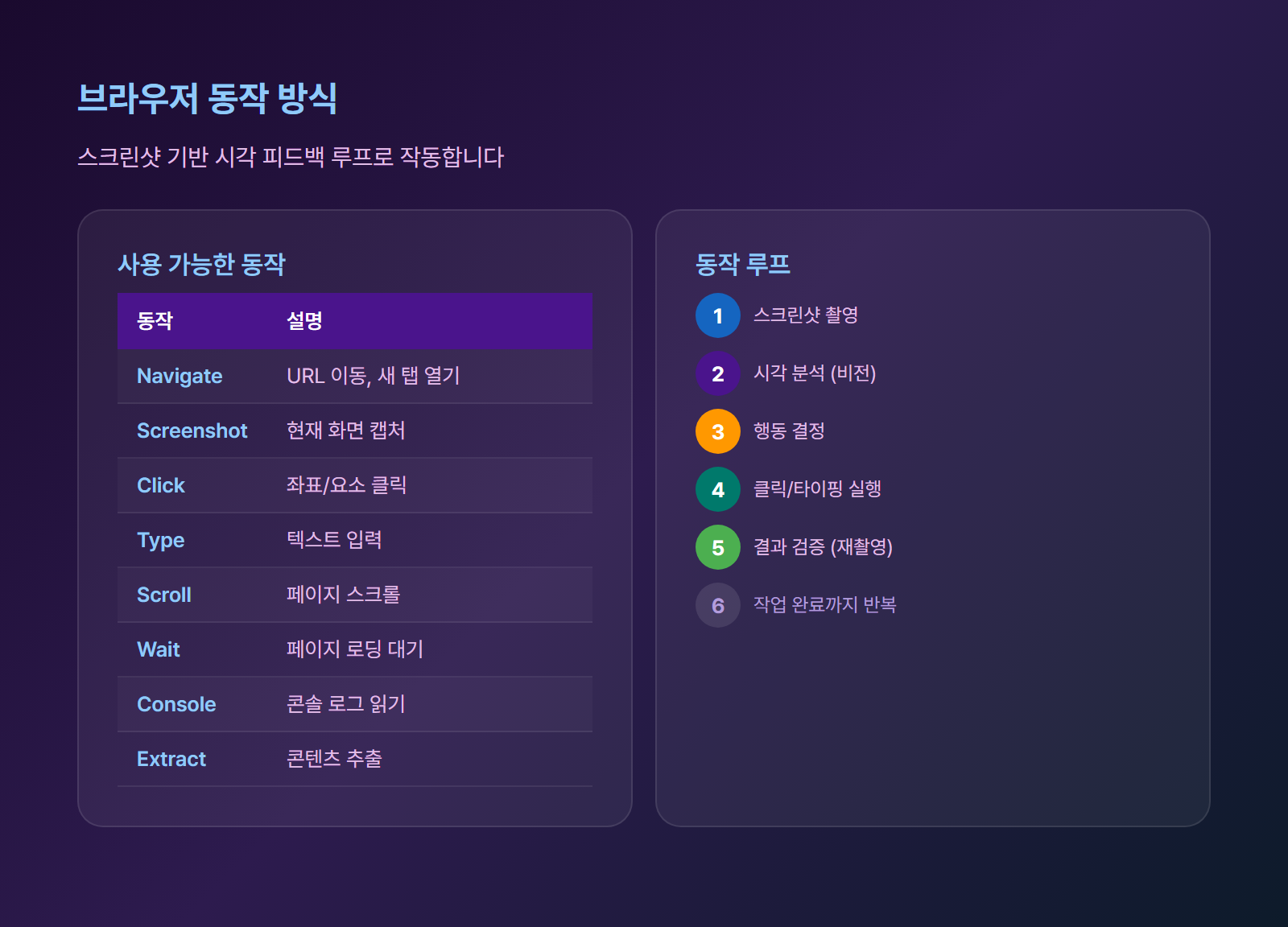
스크린샷 → 분석 → 행동 → 검증 루프
Claude의 브라우저 조작은 지속적인 시각 피드백 루프로 작동합니다.
| 단계 | 동작 | 설명 |
|---|---|---|
| 1. 촬영 | 스크린샷 | 현재 브라우저 화면 캡처 |
| 2. 분석 | 시각 이해 | 버튼, 텍스트, 폼 필드 인식 |
| 3. 계획 | 행동 결정 | 어디를 클릭/입력할지 결정 |
| 4. 실행 | 클릭/타이핑 | 결정한 행동 수행 |
| 5. 검증 | 결과 확인 | 다시 스크린샷으로 결과 확인 |
| 6. 반복 | 다음 단계 | 작업 완료까지 루프 |
사용 가능한 브라우저 동작
| 동작 | 설명 |
|---|---|
| Navigate | URL로 이동, 새 탭 열기 |
| Screenshot | 현재 화면 캡처 |
| Click | 좌표 또는 요소 클릭 |
| Type | 텍스트 입력 |
| Scroll | 페이지 스크롤 (위/아래) |
| Wait | 페이지 로딩 대기 |
| Console | 브라우저 콘솔 로그 읽기 |
| Extract | 페이지 구조/콘텐츠 추출 |
연결 아키텍처
[Claude Code] ←→ [Chrome 확장 프로그램] ←→ [실제 Chrome 브라우저]
                  (네이티브 메시징)           (탭, DOM, 스크린샷)
확장 프로그램이 Claude Code와 Chrome 사이의 다리 역할을 합니다. Playwright/Puppeteer와 달리 실제 사용자 세션을 그대로 활용합니다.
5. 실전 워크플로우
워크플로우 1: 개발-테스트-수정 사이클
1. Claude가 로그인 폼 코드 수정 (Edit)
   ↓
2. "localhost:3000에서 확인해봐" (Browser)
   ↓
3. Claude가 브라우저에서 폼 테스트
   - 빈 필드로 제출 → 에러 메시지 확인
   - 잘못된 이메일 → 유효성 검사 확인
   - 올바른 입력 → 성공 확인
   ↓
4. 문제 발견 시 코드 재수정 (Edit)
   ↓
5. 다시 브라우저에서 검증 (Browser)
워크플로우 2: 콘솔 디버깅
"대시보드 페이지를 열고 콘솔에 에러가 있는지 확인해줘."Claude가:
- localhost:3000/dashboard 열기
- 페이지 로딩 대기
- 콘솔 로그 확인
- 에러 패턴 보고
- 관련 소스 코드 찾아서 수정 제안
콘솔 확인 시 "모든 로그를 보여줘" 대신 "에러가 있는지 확인해줘"처럼 구체적으로 요청하는 것이 효과적입니다.
워크플로우 3: 데이터 수집 + 코드 처리
1. 웹 페이지에서 데이터 추출 (Browser)
   ↓
2. CSV 파일로 저장 (Write)
   ↓
3. 데이터 분석 스크립트 작성 (Edit)
   ↓
4. 결과 보고
워크플로우 4: 멀티사이트 작업
"내일 미팅 일정을 확인하고, 외부 참석자의
회사 웹사이트를 찾아서 회사 정보를 정리해줘."
Claude가 캘린더 → 회사 웹사이트 → 메모 정리를 순차적으로 수행합니다.

6. 디버깅 활용
웹앱 디버깅에 특화된 기능
브라우저 기능은 웹 애플리케이션 디버깅에 특히 강력합니다. 코드 수정과 브라우저 확인을 한 세션에서 반복할 수 있습니다.
디버깅 프롬프트 예시
| 상황 | 프롬프트 |
|---|---|
| 폼 검증 | "로그인 폼에 빈 값으로 제출해보고 에러 메시지 확인해줘" |
| 콘솔 에러 | "페이지 로드 시 콘솔에 에러가 있는지 확인해줘" |
| 레이아웃 | "모바일 뷰포트에서 네비게이션이 깨지는지 확인해줘" |
| API 호출 | "버튼을 클릭하고 네트워크 요청이 성공하는지 확인해줘" |
| 시각 회귀 | "이전 스크린샷과 비교해서 달라진 점 알려줘" |
디버깅 사이클 예시
claude --chrome> 방금 수정한 로그인 폼 유효성 검사를 테스트해줘.
> localhost:3000/login 에서 확인해봐.
Claude:
[스크린샷 1] 로그인 페이지 확인
[행동] 이메일 필드에 "invalid" 입력
[행동] 비밀번호 비우고 제출 클릭
[스크린샷 2] 에러 메시지 확인
발견된 문제:
- 이메일 유효성 에러 메시지 OK ✅
- 비밀번호 에러 메시지 누락 ❌
→ src/components/LoginForm.tsx:42 에서
비밀번호 필드의 required 속성 누락
> 수정해줘
Claude:
[코드 수정] LoginForm.tsx 수정
[브라우저] 다시 테스트
[스크린샷 3] 모든 에러 메시지 정상 표시 ✅

7. 사이트 권한과 보안
사이트별 권한 관리
Chrome 확장 프로그램에서 사이트별로 Claude의 접근 권한을 관리합니다.
| 권한 | 설명 |
|---|---|
| 탐색 | URL 이동, 페이지 열기 |
| 스크린샷 | 화면 캡처 |
| 클릭 | 요소 클릭 |
| 타이핑 | 텍스트 입력 |
보안 주의사항
| 항목 | 권장 사항 |
|---|---|
| 민감한 사이트 | 금융 사이트는 감독 하에 사용 |
| 로그인 정보 | Claude에게 비밀번호 직접 전달 주의 |
| 프롬프트 인젝션 | 웹 페이지 콘텐츠가 Claude에 영향 줄 수 있음 |
| GIF 녹화 | 녹화 파일에 민감 정보 포함 여부 확인 |
| 신뢰 환경 | 본인 컴퓨터에서 사용 권장 |
로그인 페이지 동작
로그인 페이지를 만나면 Claude가 일시 정지하고 사용자에게 직접 로그인하도록 요청합니다. 이미 로그인된 세션을 활용하는 것이 가장 안전합니다.

8. 제한사항과 해결법
현재 제한사항
| 제한사항 | 설명 | 해결법 |
|---|---|---|
| 지원 브라우저 | Chrome/Edge만 지원 | Chrome 사용 권장 |
| WSL 미지원 | WSL 환경 사용 불가 | Windows 직접 실행 |
| 속도 | 직접 스크립팅보다 느림 | 속도 중요하지 않은 작업에 활용 |
| 좌표 정확도 | 클릭 좌표가 부정확할 수 있음 | 키보드 단축키 활용 |
| 복잡한 UI | 드롭다운, 스크롤바 조작 어려움 | Tab, Enter 등 키보드 사용 |
| CAPTCHA | 자동 처리 불가 | 수동 개입 필요 |
| 컨텍스트 소비 | 기본 활성화 시 컨텍스트 증가 | 필요할 때만 --chrome 사용 |
안정적인 사용을 위한 팁
| 팁 | 설명 |
|---|---|
| 키보드 우선 | 마우스 클릭보다 키보드 단축키가 안정적 |
| 단순한 작업 | 복잡한 멀티앱 작업보다 단일 작업 집중 |
| 구체적 요청 | "콘솔 전체 보여줘" 대신 "에러만 확인해줘" |
| 단계별 실행 | 한 번에 많은 것을 요청하지 않기 |
| 결과 검증 | 중요한 작업은 결과를 직접 확인 |
컨텍스트 관리
기본 활성화 시: 브라우저 도구가 항상 로드 → 컨텍스트 소비 증가

권장: 필요할 때만 --chrome 플래그 사용
      또는 세션 중 /chrome으로 활성화
9. 코드 + 브라우저 통합 시나리오
시나리오 1: UI 컴포넌트 개발
"이 디자인 시안대로 카드 컴포넌트를 만들고,
localhost:3000/cards에서 결과를 확인해줘."
Claude가 코드를 작성 → 브라우저에서 확인 → 디자인 차이 발견 → 코드 수정 → 재확인
시나리오 2: E2E 테스트 대체
"회원가입 플로우를 처음부터 끝까지 테스트해줘.
이름, 이메일, 비밀번호 입력 → 약관 동의 → 제출 → 환영 페이지 확인"
실제 브라우저에서 사용자 플로우를 그대로 재현합니다.
시나리오 3: 반응형 디자인 테스트
"모바일(375px), 태블릿(768px), 데스크톱(1280px) 뷰포트에서
메인 페이지의 레이아웃을 각각 확인해줘."
시나리오 4: 접근성 확인
"Tab 키로만 네비게이션이 가능한지 확인해줘.
포커스 순서가 논리적인지도 체크해."
시나리오 5: 성능 모니터링
"페이지 로딩 후 콘솔에 경고나 에러가 있는지 확인하고,
네트워크 요청 중 실패한 것이 있는지 알려줘."

10. 자주 묻는 질문 (FAQ)
Q: Playwright나 Puppeteer와 뭐가 다른가요?
A: Playwright/Puppeteer는 헤드리스 자동화 도구이고, Claude Code 브라우저는 실제 Chrome을 시각적으로 제어합니다. 로그인 상태, 쿠키, 확장 프로그램 등 사용자 환경을 그대로 활용할 수 있습니다.
Q: 제3자 API(Bedrock, Vertex)에서도 사용 가능한가요?
A: 아닙니다. Anthropic 직접 플랜(Pro, Max, Teams, Enterprise)에서만 사용 가능합니다.
Q: 여러 탭을 동시에 제어할 수 있나요?
A: Claude는 새 탭을 열어서 작업하지만, 한 번에 하나의 탭에 집중합니다. 멀티탭 동시 제어는 제한적입니다.
Q: 브라우저 기능이 컨텍스트를 많이 소비하나요?
A: 네. 스크린샷이 토큰을 소비하므로, 기본 활성화보다는 필요할 때만 --chrome이나 /chrome으로 활성화하는 것을 권장합니다.
Q: 로컬호스트(localhost) 접근도 가능한가요?
A: 네. 개발 서버(localhost:3000 등)에 접근해서 테스트할 수 있습니다. 이것이 가장 일반적인 사용 사례입니다.
Q: 보안이 걱정되는데 어떻게 관리하나요?
A: Chrome 확장 프로그램에서 사이트별 권한을 관리할 수 있습니다. /chrome 명령어로 사이트 권한을 확인하고 관리하세요.
Q: CAPTCHA가 나오면 어떻게 하나요?
A: Claude는 CAPTCHA를 자동으로 처리할 수 없습니다. 이때 사용자가 직접 CAPTCHA를 해결해야 합니다.
면책 조항: 이 글은 정보 제공 목적으로 작성되었습니다. Claude Code의 기능과 요금은 Anthropic의 정책에 따라 변경될 수 있으며, 최신 정보는 공식 문서를 확인해 주세요.
'IT' 카테고리의 다른 글
| Claude Code VS Code 연동 완전정리: IDE 안에서 AI와 코딩하는 법 (1) | 2026.03.12 |
|---|---|
| Claude Code Jupyter 노트북 완전정리: AI와 함께하는 데이터 분석 (0) | 2026.03.12 |
| Claude Code Plan 모드 완전정리 (0) | 2026.03.11 |
| Claude Code 에이전트 팀 완전정리: AI 팀을 만들어 협업하는 법 (1) | 2026.03.11 |
| Claude Code 서브에이전트 완전정리: AI가 AI를 부려서 일하는 법 (0) | 2026.03.11 |


댓글