Claude Code 꿀팁 총정리: 생산성 200% 올리는 숨은 기능 모음
25편의 시리즈를 마무리하며, 지금까지 다룬 기능들 중 가장 실용적인 꿀팁을 한 곳에 모았습니다. 키보드 단축키부터 컨텍스트 관리, 비용 절약, 숨은 기능까지 — 이 글 하나면 Claude Code 파워유저가 됩니다.

1. 필수 키보드 단축키 총정리
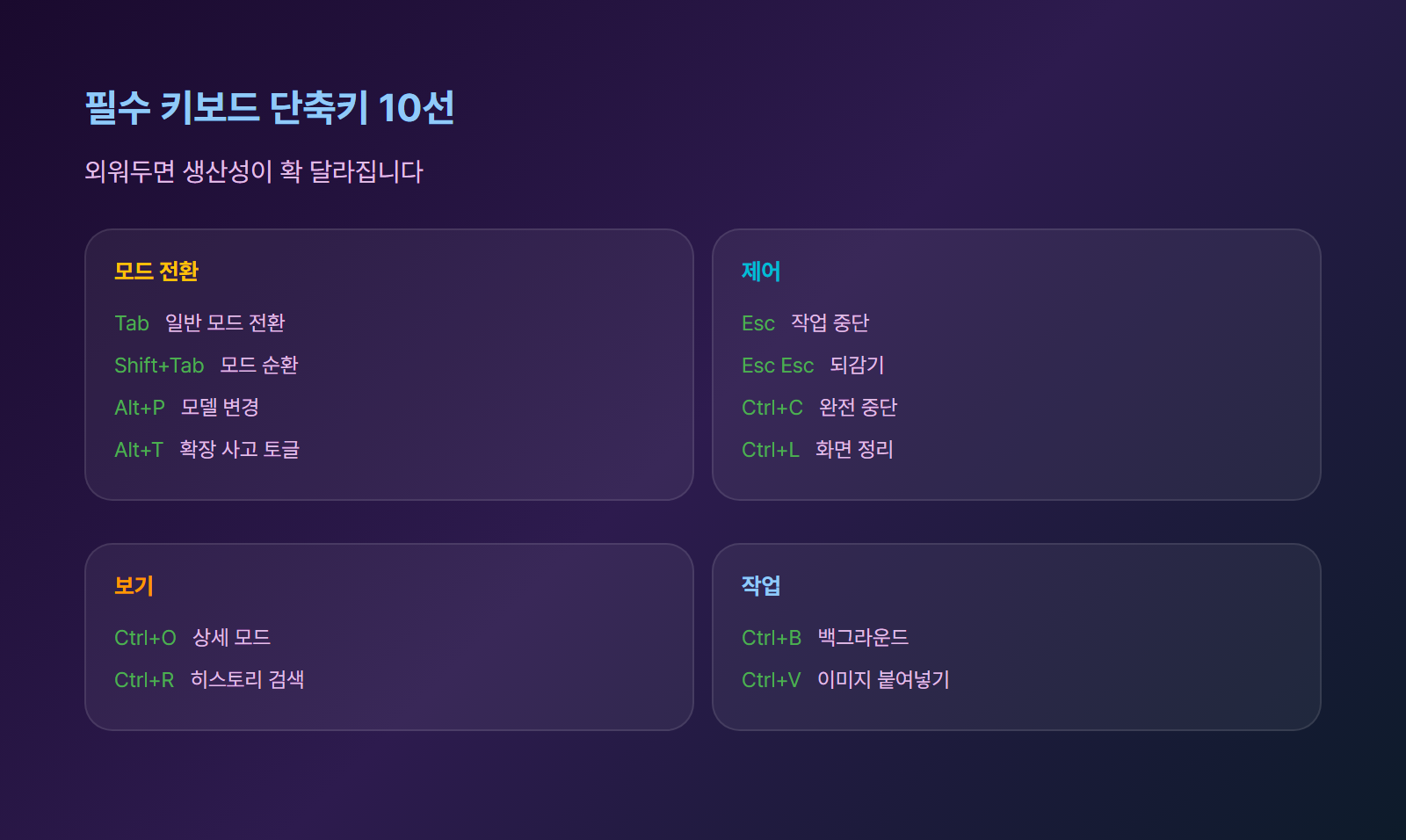
핵심 단축키 10선
외워두면 생산성이 확 달라지는 단축키입니다.
| 단축키 | 기능 | 활용 팁 |
|---|---|---|
| Tab | 일반 모드 전환 | Plan에서 구현으로 넘어갈 때 |
| Shift+Tab | 모드 순환 (일반→Plan→자동승인) | 복잡한 작업 전 Plan 모드로 |
| Esc | 현재 작업 중단 | 잘못된 방향일 때 즉시 멈춤 |
| Esc Esc | 되감기 (Rewind) | 마지막 체크포인트로 복원 |
| Ctrl+C | 완전 중단 | 응답 생성 자체를 멈춤 |
| Ctrl+L | 화면 정리 | 대화 기록은 유지, 화면만 깨끗하게 |
| Ctrl+O | 상세 모드 토글 | Claude의 사고 과정 보기 |
| Ctrl+R | 히스토리 검색 | 이전에 입력한 프롬프트 재사용 |
| Alt+P | 모델 변경 | 세션 중간에 Sonnet↔Opus 전환 |
| Alt+T | 확장 사고 토글 | 복잡한 문제에 깊은 사고 활성화 |
입력 관련 단축키
| 단축키 | 기능 |
|---|---|
\ + Enter |
멀티라인 입력 (모든 터미널) |
Shift+Enter |
멀티라인 입력 (iTerm2, WezTerm 등) |
Ctrl+G |
외부 에디터에서 프롬프트 편집 |
Ctrl+V / Alt+V |
이미지 붙여넣기 |
! + 명령어 |
Bash 직접 실행 (! npm test) |
작업 관리 단축키
| 단축키 | 기능 |
|---|---|
Ctrl+B |
현재 작업을 백그라운드로 |
Ctrl+T |
작업 목록 토글 |
Ctrl+F |
백그라운드 에이전트 전체 중단 |
2. 숨은 슬래시 커맨드 모음
자주 쓰이지만 모르는 커맨드
컨텍스트 관리:
/compact [지시]    컨텍스트 압축 (지시로 초점 지정 가능)
/clear             대화 초기화 (별칭: /reset, /new)
/rewind            이전 체크포인트로 되돌리기
/context           컨텍스트 사용량 시각화 (컬러 그리드)
비용과 상태 확인:
/cost              토큰 사용량 + 비용 확인
/usage             요금제 한도 + 속도 제한 상태
/status            버전, 모델, 계정, 연결 상태
/stats             일일 사용량, 연속 사용일, 모델 선호도
세션 관리:
/rename [이름]     세션에 이름 붙이기
/resume [이름]     이전 세션 이어서 진행
/fork [이름]       현재 대화를 분기 ("what if" 탐색)
/export [파일]     대화를 텍스트 파일로 내보내기
개발 도구:
/init              프로젝트에 CLAUDE.md 자동 생성
/diff              변경사항 인터랙티브 뷰어
/doctor            환경 진단 (설정, MCP, 의존성)
/debug             세션 디버그 로그 분석
/security-review   보안 취약점 분석
잘 모르는 꿀 커맨드
/btw [질문]      사이드 질문 (대화 기록에 안 남음!)
/fast [on|off]   빠른 모드 토글
/loop 5m /명령   5분마다 반복 실행 (모니터링용)
/insights        세션 분석 보고서 생성
/vim             Vim 편집 모드 토글
/theme           컬러 테마 변경 (색맹 접근성 포함)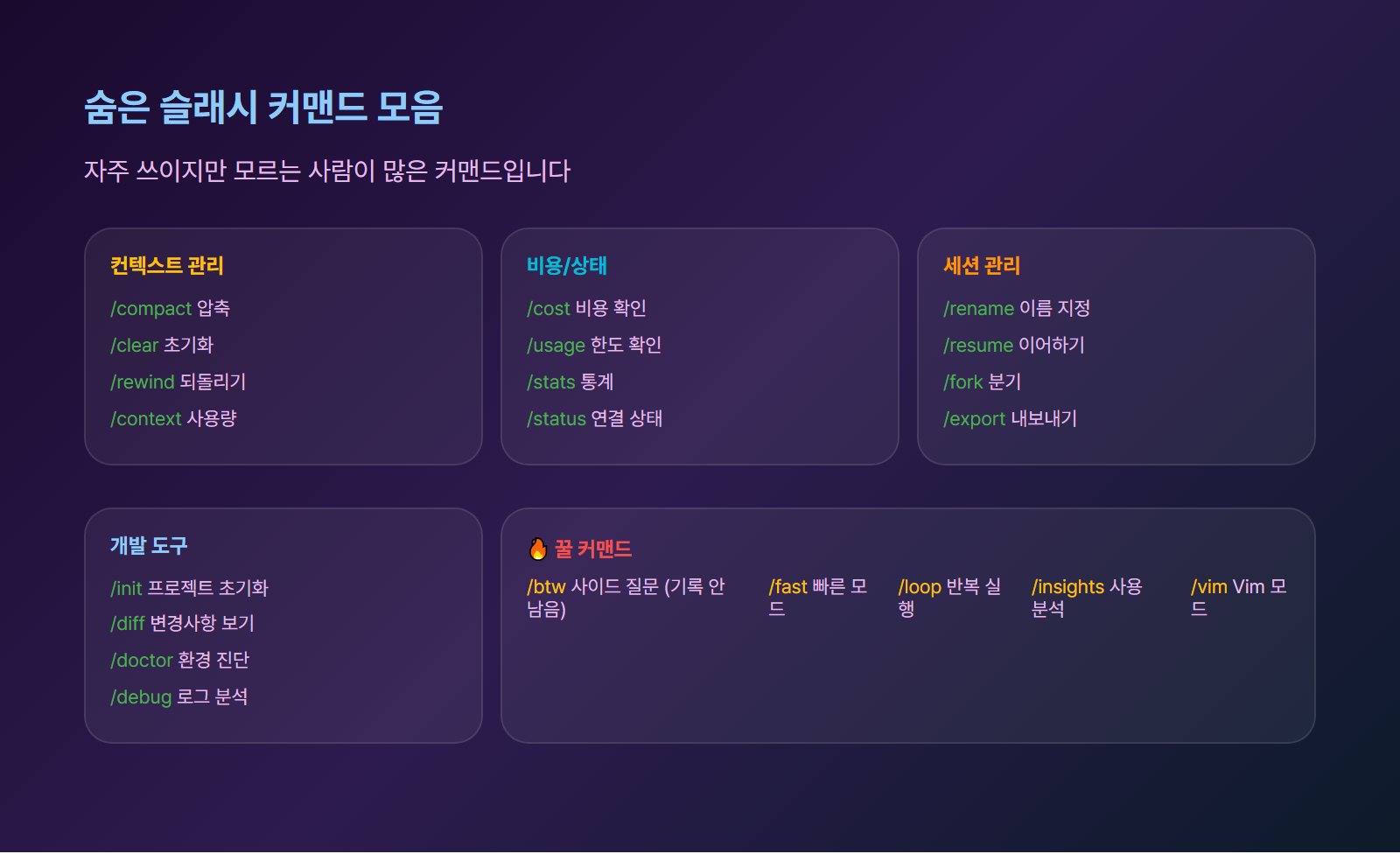
3. 컨텍스트 관리의 기술
컨텍스트 윈도우를 효율적으로 쓰는 법
Claude Code의 컨텍스트 윈도우는 유한합니다. 이를 효율적으로 관리하는 것이 생산성의 핵심입니다.
컨텍스트 절약 원칙
1. /cost로 수시로 확인
   └── 토큰 사용량이 높으면 /compact 실행

2. 작업이 바뀌면 /clear
   └── 관련 없는 이전 대화가 토큰을 낭비

3. 사이드 질문은 /btw
   └── 대화 기록에 안 남아서 컨텍스트 절약

4. 탐색은 서브에이전트에게
   └── 별도 컨텍스트에서 실행, 메인 윈도우 깨끗

5. CLAUDE.md는 200줄 이하로
   └── 매 세션 로딩 → 길수록 매번 토큰 소모
/compact 활용법
# 기본 압축
/compact

# 초점을 지정한 압축
/compact 테스트 출력과 코드 변경사항에 집중해줘

# CLAUDE.md에 압축 지시 추가 가능
# Compact instructions
# compact 시 테스트 결과와 수정된 파일 목록을 유지해줘중요: /compact 후에도 CLAUDE.md는 다시 읽힙니다. 핵심 지시사항이 사라질 걱정이 없습니다.
자동 압축 설정
# 컨텍스트 85% 도달 시 자동 압축 (기본값)
# 커스텀 임계값 설정
export CLAUDE_AUTOCOMPACT_PCT_OVERRIDE=80
4. 프롬프트 작성 꿀팁
@ 참조로 파일 지정
# 파일 직접 참조 (Claude가 먼저 읽고 응답)
> @src/auth/login.ts 의 validateUser 함수를 수정해줘

# 디렉토리 참조
> @src/api/ 폴더의 모든 엔드포인트에 에러 핸들링 추가해줘

# 탭 자동완성으로 빠르게 파일 경로 입력
> @sr[Tab] → @src/
효과적인 프롬프트 4원칙
1. 범위를 좁혀라
   ✅ "src/auth/login.ts의 validateUser에 이메일 검증 추가"
   ❌ "인증 시스템 개선해"

2. 참고할 코드를 알려줘라
   ✅ "@src/utils/validators.ts 패턴을 따라서 구현해"
   ❌ "적절하게 구현해"

3. 증상을 설명해라 (해결책 말고)
   ✅ "로그인 후 세션이 유지 안 돼. 토큰 갱신을 확인해줘"
   ❌ "리프레시 토큰 코드 고쳐줘"

4. 검증 방법을 포함해라
   ✅ "수정 후 npm test 실행하고 실패하면 고쳐줘"
   ❌ "고쳐줘"
프롬프트 템플릿
기능 구현:
@src/[관련파일] 을 참고해서
[기능 설명]을 구현해줘.
@src/[패턴파일]의 패턴을 따라.
테스트도 작성하고 실행해줘.
버그 수정:
[에러 메시지 전체 붙여넣기]
재현: [명령어/단계]
기대 동작: [정상이면 어떻게 되어야 하는지]
수정 후 테스트도 실행해줘.리팩토링:
@src/[대상파일]을 리팩토링해줘.
[현재 문제]가 있어서 [목표 상태]로 바꾸고 싶어.
모든 참조를 업데이트하고 테스트로 동작 확인해줘.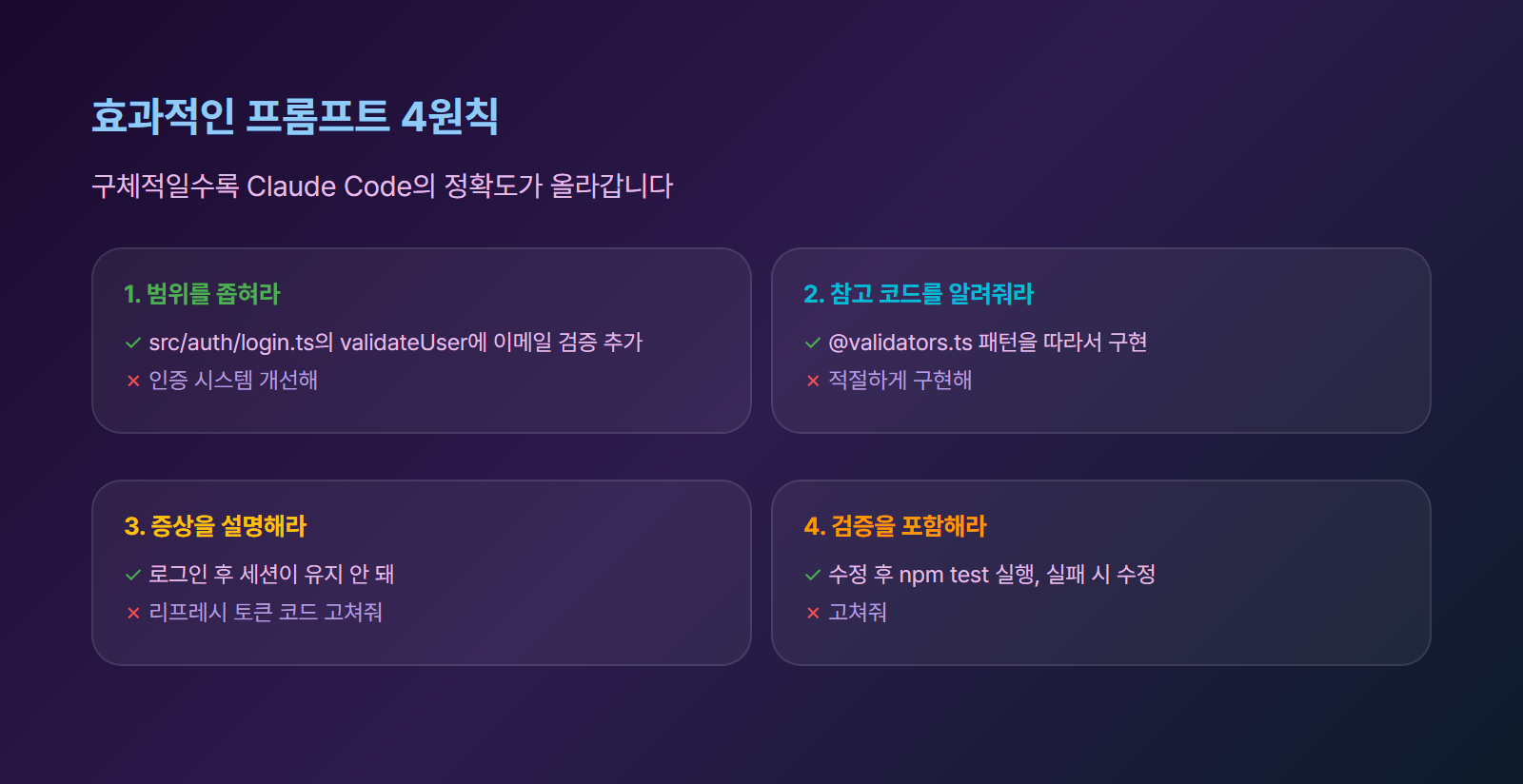
5. 비용 절약 & 성능 최적화
토큰 절약 우선순위 (효과 큰 순)
| 순위 | 방법 | 절약 효과 |
|---|---|---|
| 1 | 코드 인텔리전스 플러그인 설치 | 세션당 5~10% |
| 2 | MCP 대신 CLI 도구 사용 | MCP 오버헤드 제거 |
| 3 | CLAUDE.md → 스킬로 이동 | 기본 컨텍스트 축소 |
| 4 | Hook으로 데이터 전처리 | 불필요한 로그 차단 |
| 5 | 서브에이전트로 탐색 | 메인 컨텍스트 보호 |
| 6 | 적합한 모델 선택 | Sonnet으로 대부분 처리 |
| 7 | 확장 사고 조절 | MAX_THINKING_TOKENS 제한 |
| 8 | 작업 간 /clear | 오래된 컨텍스트 정리 |
모델 선택 전략
일상적인 코딩 작업    → Sonnet (빠르고 저렴)
복잡한 아키텍처 설계  → Opus (깊은 사고)
서브에이전트 작업     → Haiku (가벼운 조정)
빠른 반복 작업       → /fast on (같은 모델, 빠른 출력)
비용 모니터링
# 세션 비용 확인
/cost

# 요금제 한도 확인
/usage

# 일일 사용 통계
/stats

# 예산 제한 (CI/CD에서)
claude -p "작업" --max-budget-usd 5.00
6. 멀티세션 & 병렬 작업
세션 이름으로 관리
# 세션에 이름 붙이기
/rename auth-리팩토링

# 나중에 이어서 작업
claude --resume auth-리팩토링

# 가장 최근 세션 이어가기
claude --continue

# 세션 목록에서 선택
claude --resume
워크트리로 격리 작업
# 독립 워크트리에서 작업 (별도 브랜치 자동 생성)
claude --worktree feature-auth

# 터미널 1: 인증 리팩토링
claude --worktree auth-refactor

# 터미널 2: 결제 모듈 작업
claude --worktree payment-module

# 각 세션은 독립 파일 + 독립 브랜치
# 완료 후 개별 머지
세션 분기 (Fork)
# 현재 대화를 복제해서 다른 방향 탐색
/fork 대안-접근법

# "이렇게 하면 어떨까?" 실험 후
# 원래 세션으로 돌아가기
claude --resume 원래-세션
백그라운드 작업
# 오래 걸리는 작업을 백그라운드로
# Ctrl+B를 누르면 백그라운드 전환

# 반복 모니터링
/loop 5m /빌드-상태-확인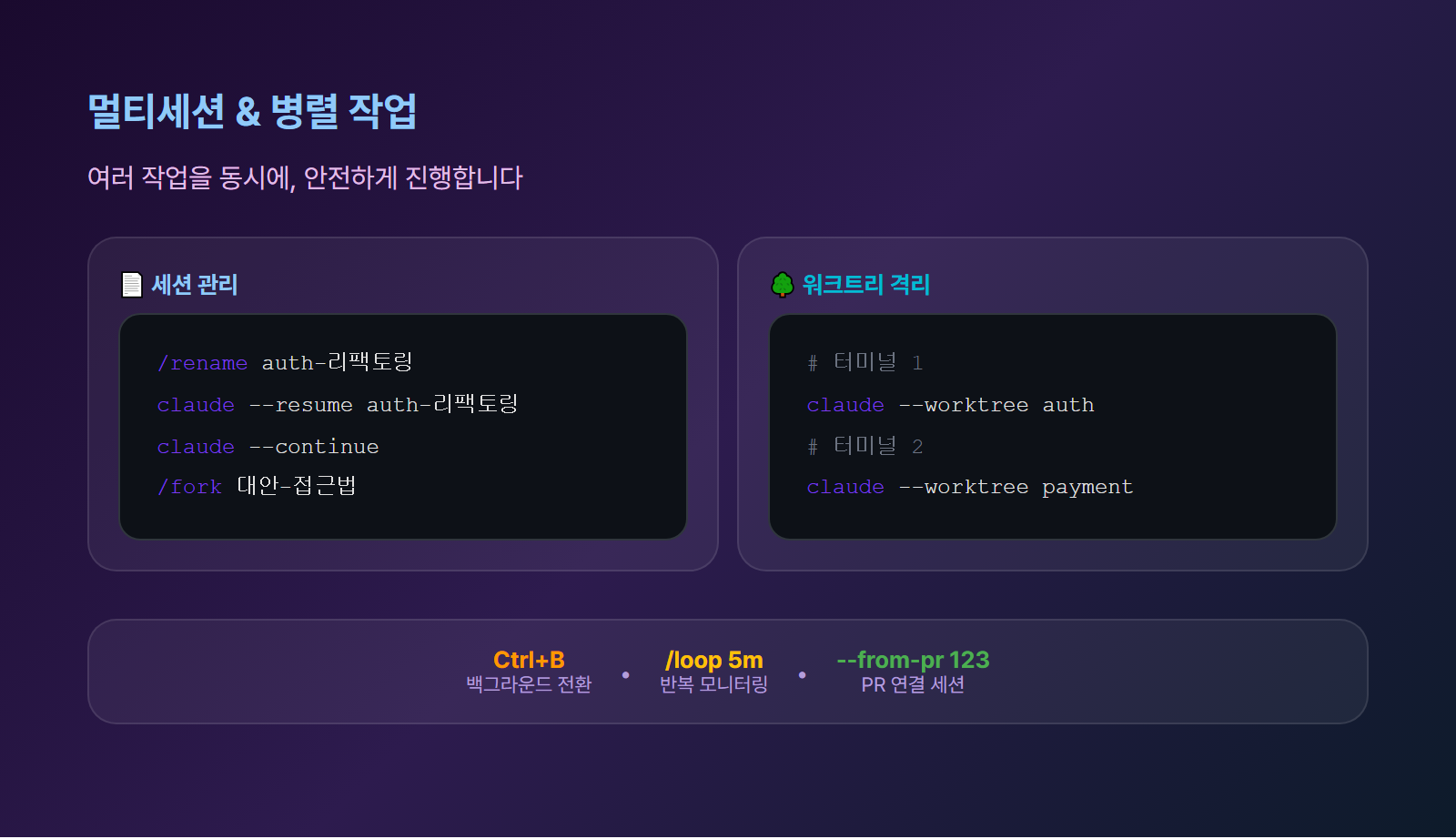
7. CLI 파이프라인 통합
파이프로 데이터 전달
# 로그 분석
cat error.log | claude -p "에러 패턴을 분석해줘"

# 빌드 에러 수정
npm run build 2>&1 | claude -p "빌드 에러를 수정해줘"

# Git diff 리뷰
git diff | claude -p "이 변경사항을 리뷰해줘"

# API 응답 분석
curl -s https://api.example.com/data | claude -p "이 JSON 구조를 설명해줘"
출력 형식 제어
# 텍스트 출력 (기본)
claude -p "질문" --output-format text

# JSON 출력 (프로그래밍용)
claude -p "분석" --output-format json | jq '.result'

# 스트리밍 JSON (실시간)
claude -p "작업" --output-format stream-json
쉘 스크립트에서 활용
#!/bin/bash
# 여러 파일 자동 처리
for file in src/legacy/*.js; do
  claude -p "$file을 TypeScript로 변환해줘" \
    --allowedTools "Read,Edit"
done

# 빌드 후 자동 검증
npm run build && claude -p "빌드 경고 있으면 알려줘"

# PR 자동 리뷰
claude -p "이 PR 변경사항을 리뷰해줘" \
  --allowedTools "Read,Grep,Bash(git diff *)"
! 프리픽스로 직접 실행
# Claude 해석 없이 명령어 직접 실행
! npm test
! git status
! docker ps

# 결과가 대화 컨텍스트에 추가됨
# → 바로 "이 테스트 실패 원인을 분석해줘" 가능
8. 설정 최적화
settings.json 핵심 설정
// .claude/settings.json (팀 공유)
{
  "permissions": {
    "allow": [
      "Bash(npm run test *)",
      "Bash(npm run lint)",
      "Bash(git commit *)",
      "Bash(git push *)"
    ],
    "deny": [
      "Read(.env*)",
      "Read(secrets/**)"
    ]
  }
}
// .claude/settings.local.json (개인용, gitignore)
{
"permissions": {
"allow": [
"Bash(docker compose *)"
]
}
}환경변수 베스트 설정
# ~/.zshrc 또는 ~/.bashrc에 추가

# 기본 모델 설정
export ANTHROPIC_MODEL=claude-sonnet-4-6

# 사고 깊이 조절
export CLAUDE_CODE_EFFORT_LEVEL=high

# 자동 압축 임계값
export CLAUDE_AUTOCOMPACT_PCT_OVERRIDE=80

# 명령어 타임아웃
export BASH_DEFAULT_TIMEOUT_MS=10000
export BASH_MAX_TIMEOUT_MS=60000
경로별 규칙 (.claude/rules/)
# .claude/rules/api.md
---
paths:
  - "src/api/**/*.ts"
---
- 모든 입력은 Zod로 검증
- 에러 응답은 { error: string, code: number } 형식
- 타임아웃 3초 설정
# .claude/rules/tests.md
---
paths:
- "**/*.test.ts"
- "**/*.spec.ts"
---
- describe/it 구조 사용
- 각 테스트는 독립적으로 실행 가능
- 테스트 데이터는 팩토리 함수 사용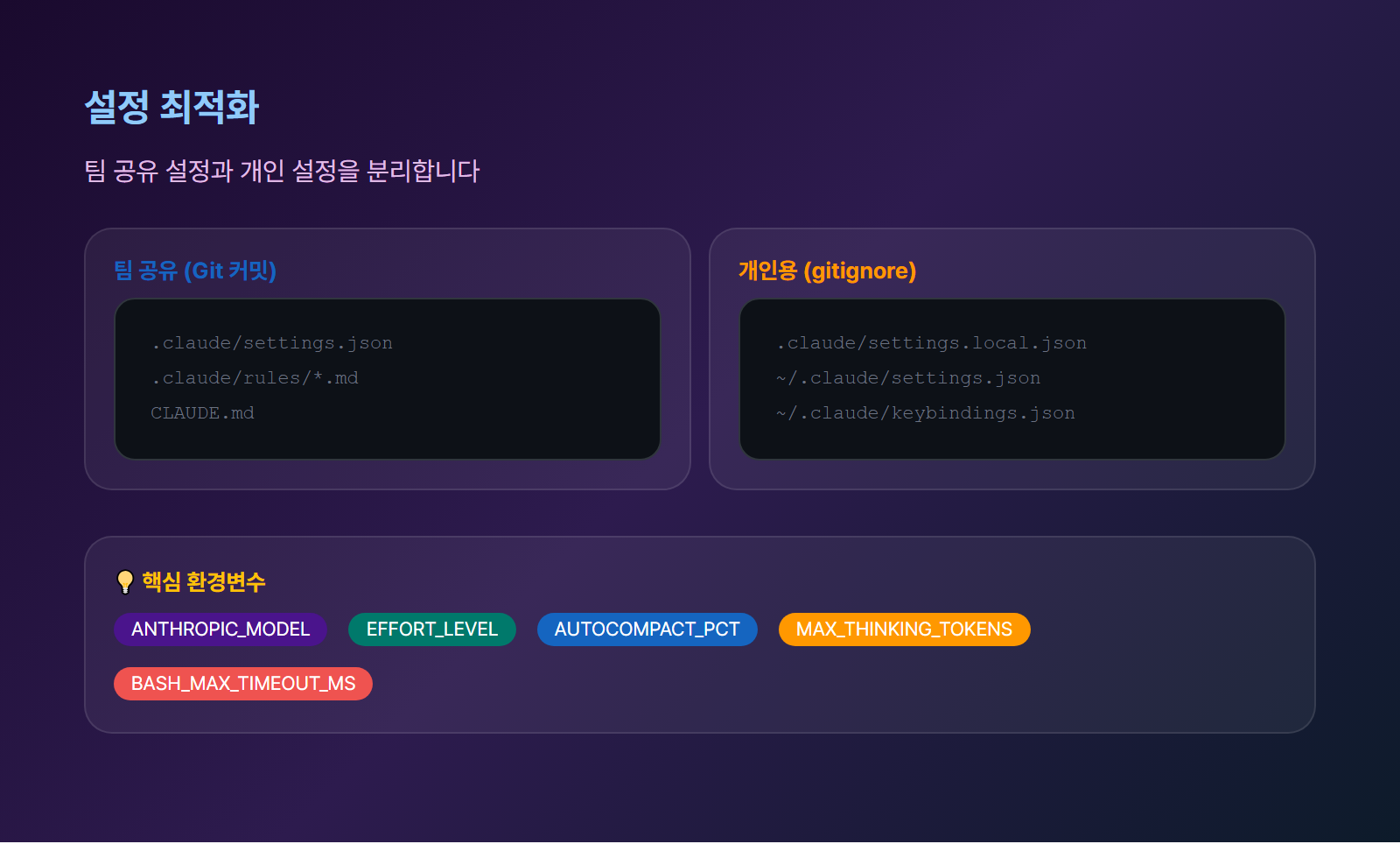
9. 커스텀 스킬 & 자동화
나만의 스킬 만들기
# .claude/skills/fix-issue/SKILL.md
---
name: fix-issue
description: GitHub 이슈를 분석하고 수정합니다
---
GitHub 이슈를 분석하고 수정해주세요: $ARGUMENTS

1. `gh issue view $ARGUMENTS`로 이슈 내용 확인
2. 관련 코드 검색
3. 수정 구현
4. 테스트 실행
5. PR 생성
# 사용법
/fix-issue 1234Hook으로 자동화
// 파일 수정 시 자동 포맷팅 + 린팅
{
  "hooks": {
    "PostToolUse": [{
      "matcher": "Edit|Write",
      "hooks": [{
        "type": "command",
        "command": "FILE=$(jq -r '.tool_input.file_path') && npx prettier --write \"$FILE\" && npx eslint --fix \"$FILE\""
      }]
    }]
  }
}
반복 작업 자동화
# 5분마다 테스트 실행
/loop 5m ! npm test

# 10분마다 빌드 상태 확인
/loop 10m /빌드-모니터링

# PR 코멘트 자동 확인
/loop 5m /pr-comments
스킬 vs CLAUDE.md 사용 기준
| 항목 | CLAUDE.md | 스킬 |
|---|---|---|
| 로딩 시점 | 매 세션 자동 | 호출 시에만 |
| 크기 권장 | 200줄 이하 | 제한 없음 |
| 용도 | 전체 프로젝트 규칙 | 특정 작업 워크플로우 |
| 토큰 영향 | 항상 소모 | 호출 시에만 소모 |
10. 파워유저 숨은 기능
/btw — 컨텍스트 오염 없는 사이드 질문
/btw TypeScript에서 Record와 Map의 차이가 뭐야?

# 답변이 오버레이로 표시
# 대화 기록에 남지 않음!
# 컨텍스트 토큰을 소모하지 않음
프롬프트 제안 기능
첫 턴 이후, Claude Code가 다음 질문을 자동 제안합니다.
- 회색 이탤릭으로 입력창에 표시
Tab으로 수락,Enter로 수락 후 바로 실행- 끄려면:
CLAUDE_CODE_ENABLE_PROMPT_SUGGESTION=false
ultrathink 키워드
> ultrathink 이 아키텍처의 문제점을 깊이 분석해줘

# 한 턴에만 확장 사고를 최대로 설정
# 복잡한 아키텍처 분석에 유용
이미지 붙여넣기
# 에러 스크린샷을 Ctrl+V로 붙여넣고
> 이 에러를 수정해줘

# UI 디자인 이미지를 붙여넣고
> 이 디자인대로 CSS를 작성해줘

# 다이어그램을 붙여넣고
> 이 아키텍처를 코드로 구현해줘
세션 인사이트
/insights

# 사용 패턴 분석 보고서 생성:
# - 자주 사용하는 도구
# - 평균 세션 시간
# - 모델별 사용 비율
# - 개선 제안
Vim 모드 숨은 기능
/vim

# ESC = Vim NORMAL 모드 (채팅 취소 아님!)
# 텍스트 오브젝트: iw, aw, i", a", i(, a( 지원
# ? = NORMAL 모드에서 도움말
# 대부분의 Ctrl+ 단축키는 Vim을 통과하여 동작
키바인딩 커스터마이즈
// ~/.claude/keybindings.json
[
  {
    "key": "ctrl+k ctrl+s",  // 코드 단축키 (두 키 연속)
    "command": "chat:submit"
  },
  {
    "key": "ctrl+shift+r",
    "command": "chat:reset"
  }
]
// 변경 시 자동 반영 (재시작 불필요)
// /doctor로 키바인딩 유효성 검증 가능
자주 묻는 질문 (FAQ)
Q: Claude Code를 처음 시작할 때 가장 먼저 할 일은?
A: /init으로 CLAUDE.md를 생성하세요. 프로젝트 구조, 코딩 규칙, 테스트 명령어를 정의하면 모든 세션에서 일관된 결과를 얻습니다.
Q: 컨텍스트가 부족하다는 느낌이 들면?
A: /compact으로 압축하거나, /clear 후 새 대화를 시작하세요. 탐색 작업은 서브에이전트에 위임하면 메인 컨텍스트를 보호할 수 있습니다.
Q: 비용을 줄이는 가장 효과적인 방법은?
A: 코드 인텔리전스 플러그인을 설치하세요. Grep 여러 번 실행하는 대신 "정의로 이동"으로 한 번에 찾아서 토큰을 크게 절약합니다.
Q: Sonnet과 Opus를 어떻게 나눠 쓰나요?
A: 일상 코딩은 Sonnet, 복잡한 아키텍처 설계나 대규모 리팩토링은 Opus를 사용하세요. Alt+P로 세션 중간에 전환할 수 있습니다.
Q: /btw와 /clear의 차이는?
A: /btw는 대화 기록에 남지 않는 사이드 질문(현재 컨텍스트 유지), /clear는 대화 전체를 초기화합니다.
Q: Hook과 스킬의 차이는?
A: Hook은 자동 트리거 (파일 수정 시 자동 포맷팅), 스킬은 수동 호출 (/fix-issue 1234). Hook은 매번, 스킬은 필요할 때만 실행됩니다.
Q: 팀에서 설정을 공유하려면?
A: .claude/settings.json은 Git에 커밋하여 팀 공유, .claude/settings.local.json은 gitignore로 개인 설정에 사용하세요.
시리즈를 마치며
25편에 걸쳐 Claude Code의 설치부터 고급 활용까지 모든 것을 다뤘습니다.
학습 로드맵 요약
입문 (1-4편)
  소개 → 설치 → 기본 사용법 → 슬래시 커맨드

핵심 기능 (5-9편)
  CLAUDE.md → 메모리 → 권한 → 모델/컨텍스트 → 요금제

자동화 (10-13편)
  Git → Hook → MCP → CI/CD

고급 (14-18편)
  서브에이전트 → 에이전트 팀 → Plan 모드 → 브라우저 → Jupyter

IDE (19-20편)
  VS Code → JetBrains

비교 & 실전 (21-25편)
  도구 비교 → 웹앱 → 리팩토링 → 디버깅 → 꿀팁
핵심 원칙 3가지
| 원칙 | 실천 |
|---|---|
| 구체적으로 지시하라 | 범위, 파일, 검증 방법을 명시 |
| 검증을 포함하라 | "테스트 실행하고 실패하면 고쳐줘" |
| 컨텍스트를 관리하라 | /compact, /clear, 서브에이전트 활용 |
이 시리즈가 Claude Code를 활용한 개발 생산성 향상에 도움이 되었기를 바랍니다. Claude Code는 빠르게 진화하고 있으니, 공식 문서에서 최신 기능을 확인하세요!
이 글은 Claude Code 공식 문서를 기반으로 작성되었습니다. 정확한 정보를 위해 공식 문서를 참고하세요.
'IT' 카테고리의 다른 글
| Claude Code 디버깅 완전정리: 버그 잡는 AI 에이전트의 모든 것 (0) | 2026.03.12 |
|---|---|
| Claude Code 리팩토링 완전정리: 코드 구조 개선의 모든 것 (0) | 2026.03.12 |
| Claude Code로 웹앱 만들기 실전: 아이디어에서 배포까지 (0) | 2026.03.12 |
| Claude Code vs Cursor vs Copilot 완전비교: AI 코딩 도구 어떤 걸 써야 할까? (0) | 2026.03.12 |
| Claude Code JetBrains 연동 완전정리: IntelliJ부터 PyCharm까지 AI 코딩 (1) | 2026.03.12 |


댓글