Claude Code 기본 사용법: 첫 대화부터 코드 수정까지
설치는 끝났는데 뭘 어떻게 써야 할지 모르겠다면, 이 글이 답입니다. 프로젝트 탐색, 파일 편집, 명령어 실행, 권한 승인, 세션 관리, 키보드 단축키까지 Claude Code의 기본 사용법을 실전 예시와 함께 완전정리합니다.

1. 세션 시작하기
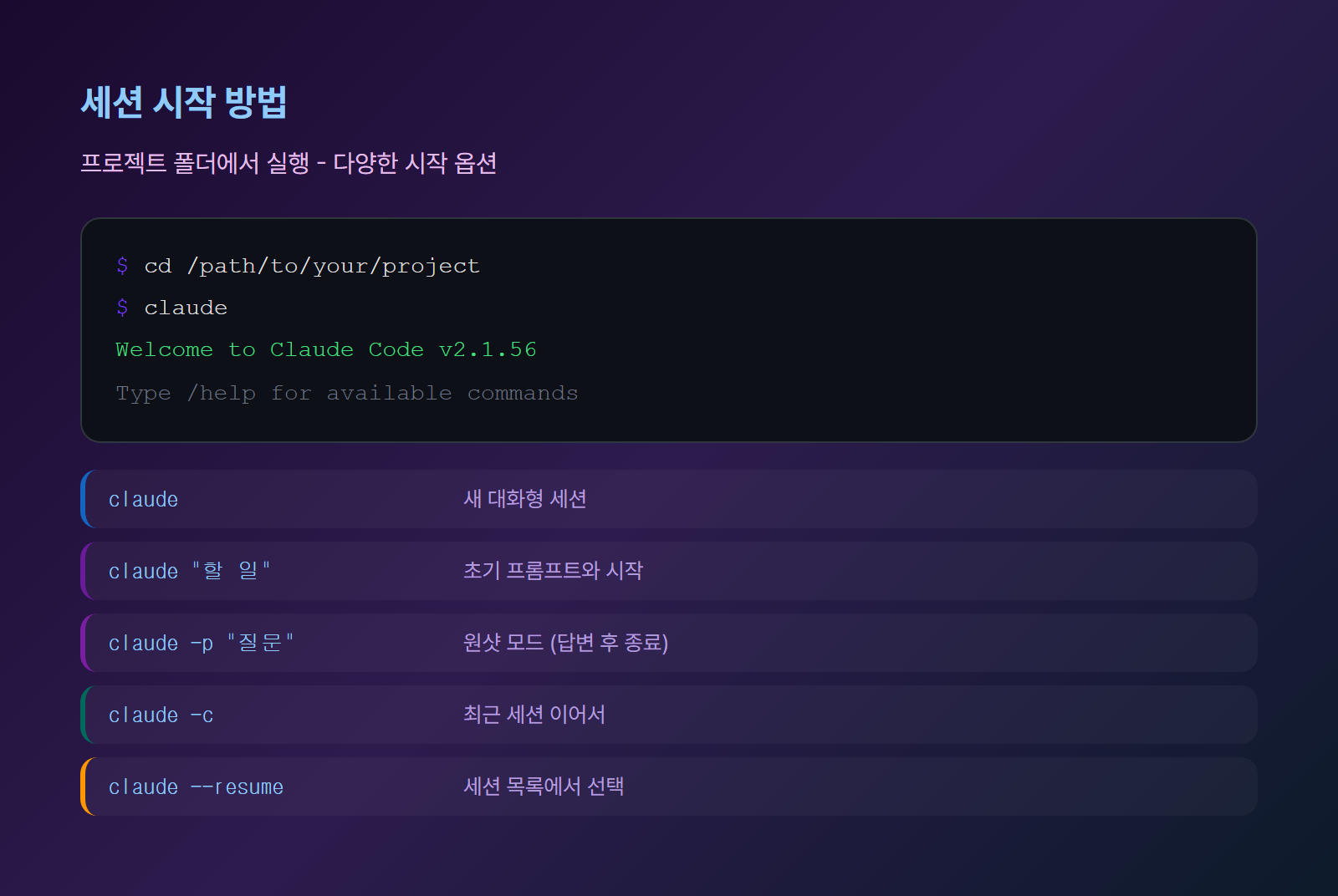
기본 실행
cd /path/to/your/project
claude
Claude Code는 현재 디렉토리의 프로젝트를 기준으로 동작합니다. 반드시 작업할 프로젝트 폴더에서 실행하세요.
실행 옵션
| 명령 | 설명 |
|---|---|
claude |
새 대화형 세션 시작 |
claude "할 일" |
초기 프롬프트와 함께 시작 |
claude -p "질문" |
원샷 모드 (답변 후 바로 종료) |
claude -c |
가장 최근 세션 이어서 작업 |
claude --resume |
세션 목록에서 선택해서 재개 |
claude --resume auth-fix |
이름으로 세션 재개 |
시작 화면
실행하면 환영 화면이 나타나며:
- 최근 대화 목록 표시
- 최근 Git 작업 기반의 자동 제안 프롬프트(회색)가 표시됨
- Tab을 누르면 제안 수락, 그냥 타이핑하면 무시
2. 효과적인 프롬프트 작성법
좋은 프롬프트 vs 나쁜 프롬프트
| 나쁜 예 | 좋은 예 |
|---|---|
| "버그 고쳐줘" | "로그인 시 잘못된 비밀번호 입력하면 빈 화면이 나오는 버그 고쳐줘" |
| "기능 추가해줘" | "사용자 프로필 편집 API를 인증, 유효성 검사 포함해서 만들어줘" |
| "코드 개선해줘" | "UserService 클래스를 async/await으로 리팩토링해줘" |
프롬프트 작성 5원칙
| 원칙 | 설명 |
|---|---|
| 구체적으로 | 무엇을, 어디서, 어떻게 원하는지 명확히 |
| 단계별로 | 복잡한 작업은 "1. ... 2. ... 3. ..."으로 분리 |
| 탐색 먼저 | 바로 수정하지 말고 "먼저 분석해줘" 후 구현 요청 |
| 검증 포함 | "테스트 돌려서 확인해줘"를 포함 |
| 컨텍스트 제공 | 에러 메시지, 스택 트레이스, 기대 결과를 함께 전달 |
여러 줄 입력 방법
| 방법 | 단축키 | 지원 환경 |
|---|---|---|
| 백슬래시 | \ + Enter |
모든 터미널 |
| Option+Enter | Option+Enter | macOS 기본 |
| Shift+Enter | Shift+Enter | iTerm2, WezTerm, Ghostty, Kitty |
| Ctrl+J | Ctrl+J | 모든 터미널 |
| 붙여넣기 | 직접 붙여넣기 | 코드 블록, 로그 등 |
VS Code, Alacritty 등에서 Shift+Enter가 안 되면
/terminal-setup명령을 실행하세요.
@멘션으로 컨텍스트 지정
@를 입력하면 파일 경로 자동완성이 시작됩니다.
@src/utils/auth.js 이 파일의 로직 설명해줘@src/components 이 폴더의 구조 알려줘@package.json 과 @tsconfig.json 확인해서 설정 문제 찾아줘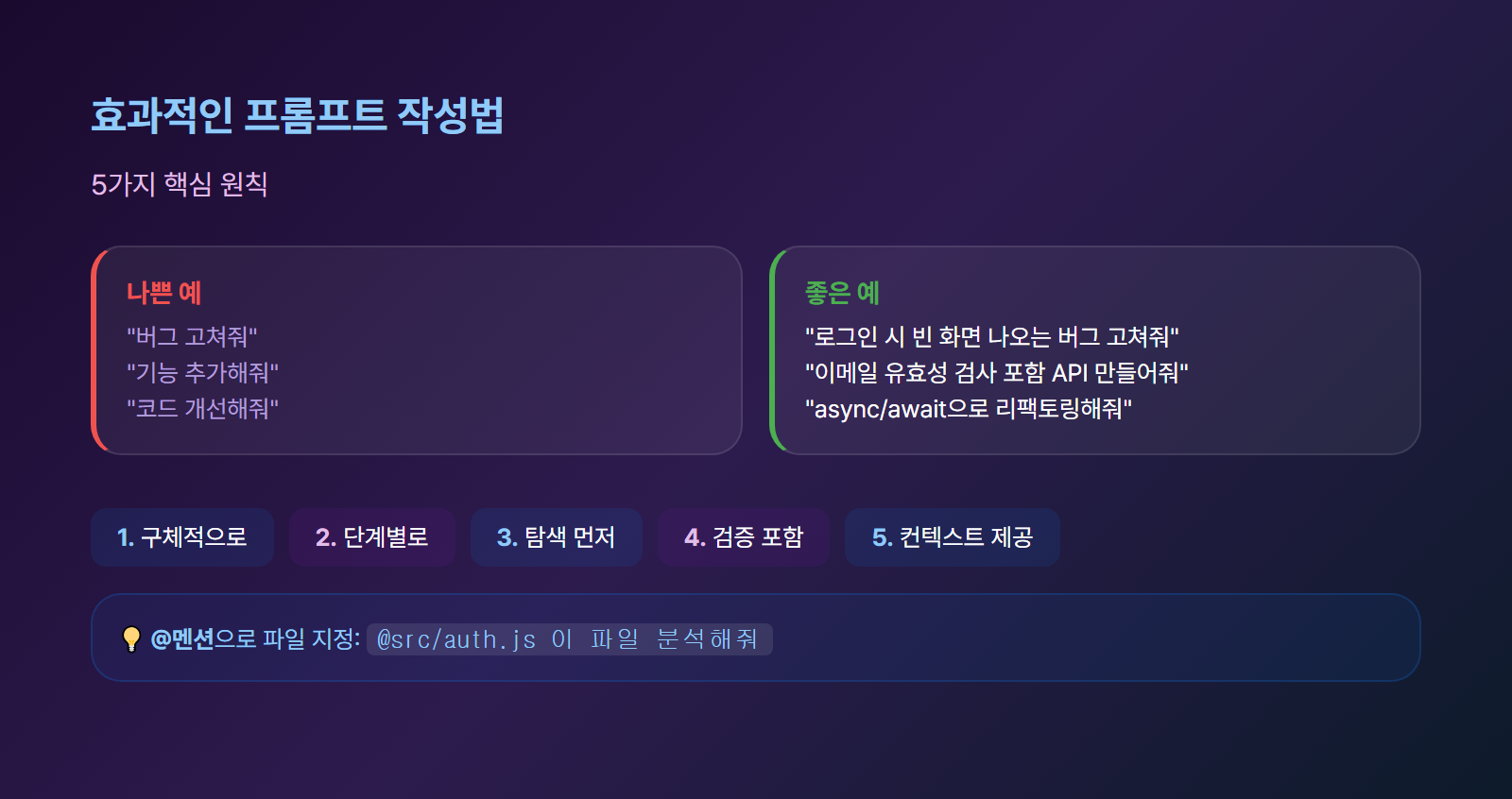
3. 파일 읽기 & 코드베이스 탐색
Claude Code는 요청에 따라 필요한 파일을 자동으로 찾아 읽습니다. 직접 파일을 열어줄 필요 없습니다.
Claude가 코드를 탐색하는 과정
| 단계 | 도구 | 설명 |
|---|---|---|
| 1 | Glob | 파일 이름 패턴으로 검색 (예: **/*.ts) |
| 2 | Grep | 파일 내용에서 텍스트/정규식 검색 |
| 3 | Read | 찾은 파일의 내용을 읽기 |
탐색 요청 예시
| 요청 | Claude의 동작 |
|---|---|
| "이 프로젝트가 뭘 하는 거야?" | package.json, README, 메인 파일 분석 |
| "인증 로직이 어디에 있어?" | auth, login 키워드로 Grep 검색 |
| "폴더 구조 설명해줘" | Glob으로 전체 구조 파악 |
| "이 함수 호출하는 곳 찾아줘" | Grep으로 함수명 검색 |
팁: "먼저 코드를 분석해줘" → "그다음 수정해줘" 순서로 요청하면 더 정확한 결과를 얻을 수 있습니다.

4. 파일 편집 & 새 파일 생성
편집 과정
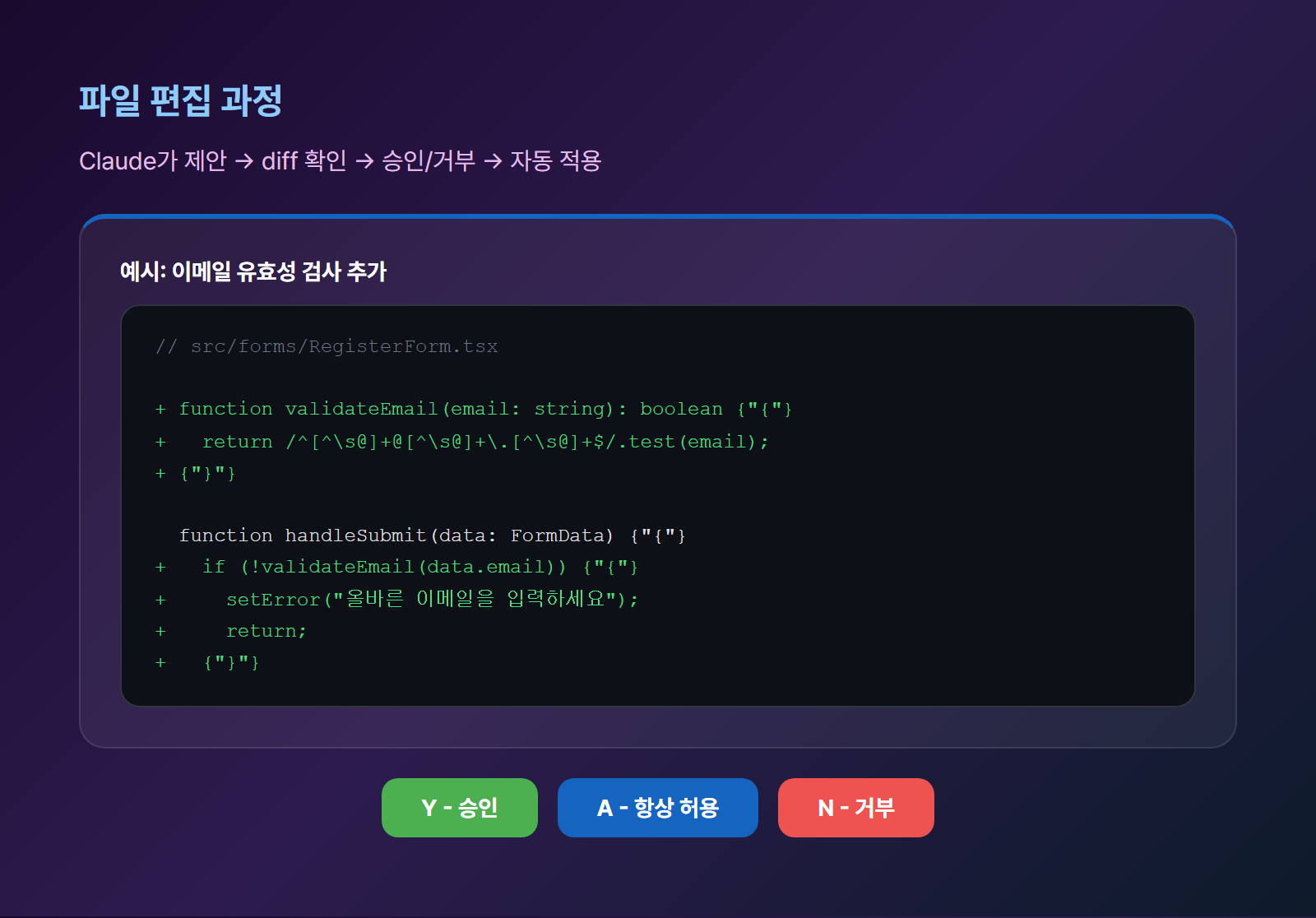
Claude Code가 파일을 수정할 때의 흐름입니다.
| 단계 | 내용 |
|---|---|
| 1 | Claude가 변경사항을 diff 형태로 제안 |
| 2 | 추가된 줄(초록), 삭제된 줄(빨강)이 하이라이트로 표시 |
| 3 | 사용자가 승인(Y) 또는 거부(N) 선택 |
| 4 | 승인하면 파일에 자동 적용 |
승인/거부 옵션
| 키 | 동작 |
|---|---|
| Y (또는 Enter) | 이 변경만 승인 |
| A | 이번 세션에서 모든 편집 자동 승인 |
| N (또는 Esc) | 이 변경 거부 |
편집 도구 종류
| 도구 | 용도 |
|---|---|
| Edit | 기존 파일 수정 (줄 단위 변경) |
| Write | 새 파일 생성 (전체 내용 작성) |
실전 예시: 유효성 검사 추가
> 회원가입 폼에 이메일 유효성 검사 추가해줘Claude의 응답:
// src/forms/RegisterForm.tsx

+ function validateEmail(email: string): boolean {
+   return /^[^\s@]+@[^\s@]+\.[^\s@]+$/.test(email);
+ }

  function handleSubmit(data: FormData) {
+   if (!validateEmail(data.email)) {
+     setError("올바른 이메일을 입력하세요");
+     return;
+   }
    // 기존 코드...
  }
→ Y를 누르면 파일에 즉시 적용됩니다.
5. 명령어 실행
Claude가 명령어를 실행하는 방식
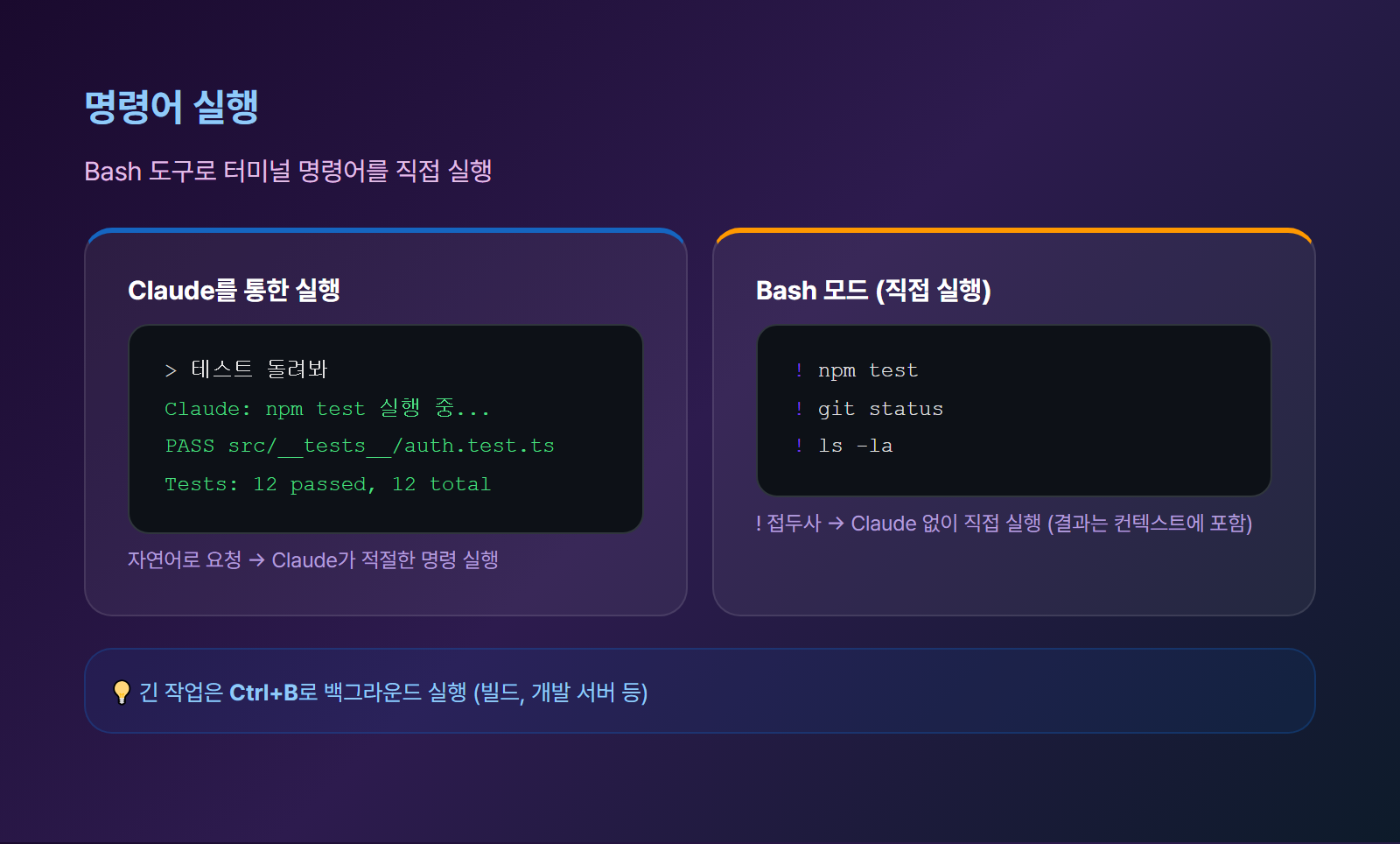
Claude Code는 Bash 도구를 사용해 터미널 명령어를 직접 실행합니다.
> 테스트 돌려봐→ Claude가 npm test (또는 프로젝트의 테스트 러너)를 실행
명령어 실행 시 권한
| 상황 | 동작 |
|---|---|
| 처음 실행하는 명령 | 승인 다이얼로그 표시 |
| "항상 허용" 선택한 명령 | 자동 실행 |
| settings.json에 등록된 명령 | 자동 실행 |
Bash 모드: 직접 실행
프롬프트에 !를 붙이면 Claude를 거치지 않고 직접 명령어를 실행합니다.
! npm test
! git status
! ls -la- 명령어와 출력이 대화 컨텍스트에 추가됨
- Claude가 이 결과를 참고해서 다음 작업 수행 가능
- Esc 또는 Backspace로 Bash 모드 종료
백그라운드 실행
긴 작업은 Ctrl+B로 백그라운드에서 실행할 수 있습니다.
| 용도 | 예시 |
|---|---|
| 빌드 | webpack, vite, make |
| 테스트 | jest, pytest |
| 개발 서버 | npm start, flask run |
| 패키지 설치 | npm install |
6. 권한 시스템 이해하기
권한 등급
| 도구 유형 | 예시 | 승인 필요 |
|---|---|---|
| 읽기 전용 | 파일 읽기, 검색 | 불필요 (자동) |
| Bash 명령 | 셸 명령 실행 | 필요 (영구 저장 가능) |
| 파일 수정 | 편집, 새 파일 생성 | 필요 (세션 내 저장) |
권한 모드 3가지
Shift+Tab으로 모드를 순환할 수 있습니다.
| 모드 | 동작 | 추천 상황 |
|---|---|---|
| Normal (기본) | 모든 수정/명령에 승인 요청 | 처음 사용, 민감한 작업 |
| Auto-Accept | 파일 편집 자동 승인, 명령은 승인 | 익숙해진 후 |
| Plan | 읽기만 가능, 수정 불가 | 코드 분석, 설계 단계 |
settings.json으로 권한 미리 설정
{
  "permissions": {
    "allow": [
      "Bash(npm test)",
      "Bash(npm run build)",
      "Bash(git status)"
    ],
    "deny": [
      "Bash(rm -rf *)"
    ]
  }
}
권한 규칙 우선순위
| 순위 | 레벨 | 설명 |
|---|---|---|
| 1 | deny | 거부 규칙이 항상 최우선 |
| 2 | ask | 매번 확인 |
| 3 | allow | 자동 허용 |
deny에 등록된 명령은 어떤 레벨에서도 허용할 수 없습니다. 위험한 명령어는 deny에 넣어두면 안전합니다.

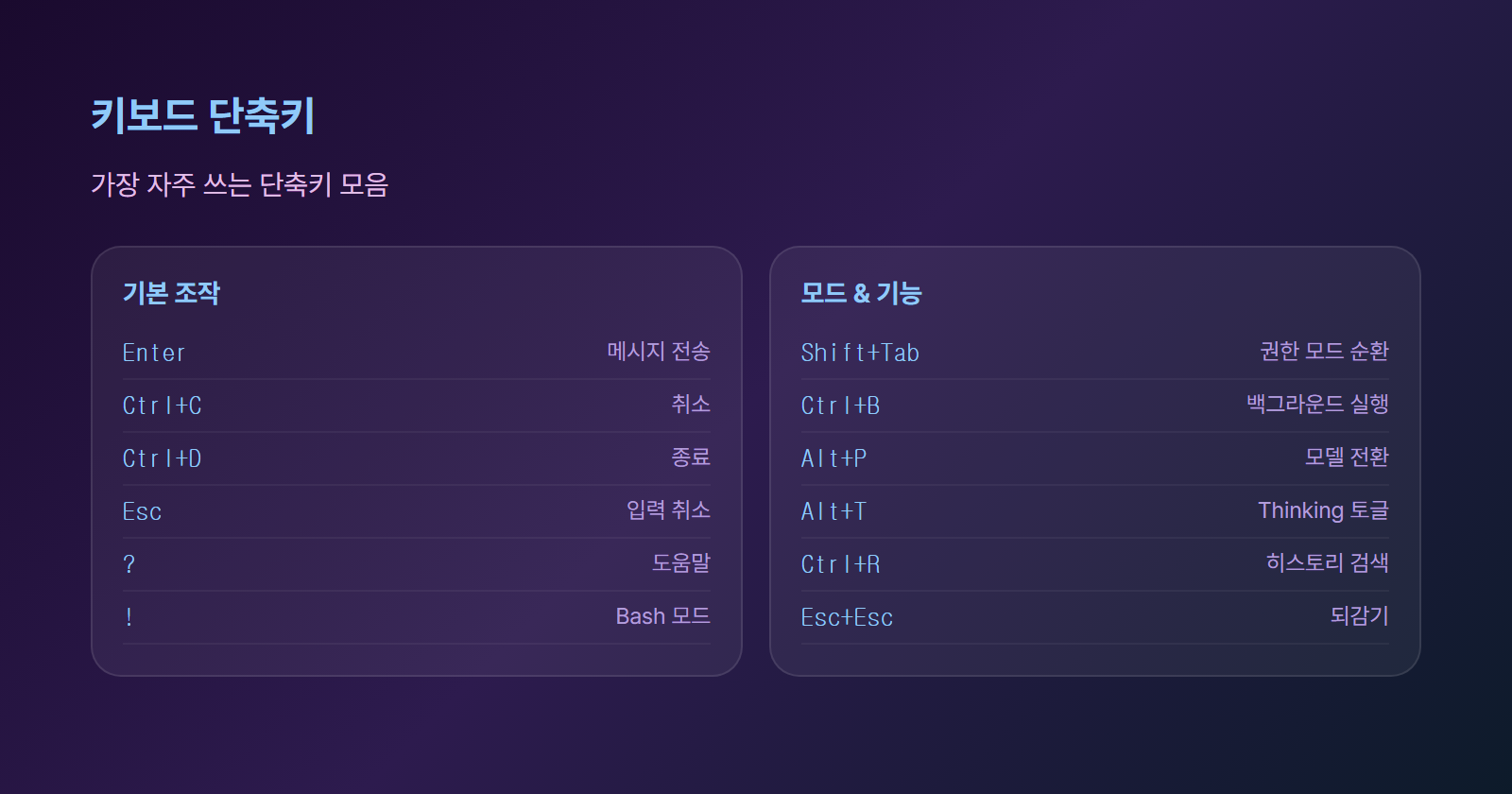
7. 키보드 단축키 총정리
기본 조작
| 단축키 | 기능 |
|---|---|
| Enter | 메시지 전송 |
| Ctrl+C | 현재 입력/생성 취소 |
| Ctrl+D | 세션 종료 |
| Esc | 현재 입력 취소 |
| ? | 키보드 단축키 도움말 |
| / | 슬래시 커맨드 시작 |
| ! | Bash 모드 진입 |
탐색 & 편집
| 단축키 | 기능 |
|---|---|
| 위/아래 화살표 | 이전 명령 탐색 |
| Ctrl+R | 명령 히스토리 검색 |
| Tab | 자동완성 수락 |
| Ctrl+K | 커서 뒤 삭제 |
| Ctrl+U | 전체 줄 삭제 |
| Alt+B / Alt+F | 단어 단위 커서 이동 |
모드 & 기능
| 단축키 | 기능 |
|---|---|
| Shift+Tab | 권한 모드 순환 (Normal → Auto → Plan) |
| Ctrl+L | 터미널 화면 클리어 (대화는 유지) |
| Ctrl+O | 상세 출력 토글 |
| Ctrl+B | 실행 중인 작업 백그라운드로 |
| Ctrl+T | 백그라운드 작업 목록 |
| Ctrl+G | 외부 에디터에서 프롬프트 편집 |
| Alt+P | 모델 전환 |
| Alt+T | Extended Thinking 토글 |
| Esc+Esc | 되감기 (코드/대화를 이전 상태로) |
권한 다이얼로그
| 단축키 | 기능 |
|---|---|
| Y / Enter | 승인 |
| A | 항상 허용 |
| N / Esc | 거부 |
8. 컨텍스트 관리
컨텍스트란?
Claude Code의 컨텍스트 윈도우(최대 200K 토큰)에는 대화 기록, 읽은 파일, 명령어 출력, CLAUDE.md 등이 쌓입니다. 이 용량이 차면 Claude의 성능이 떨어집니다.
컨텍스트 확인
/context컬러 격자로 현재 사용량을 시각화해서 보여줍니다.
컨텍스트 관리 명령
| 명령 | 기능 | 언제 사용 |
|---|---|---|
/compact |
대화를 요약하여 컨텍스트 확보 | 대화가 길어졌을 때 |
/compact API 변경에 집중 |
특정 주제에 집중하여 요약 | 핵심만 유지하고 싶을 때 |
/clear |
대화 전체 초기화 | 완전히 새로 시작할 때 |
컨텍스트 절약 팁
| 방법 | 효과 |
|---|---|
| CLAUDE.md에 지침 저장 | 매번 설명할 필요 없음 |
| 서브에이전트 활용 | 탐색 결과를 별도 컨텍스트에서 처리 |
| /compact 자주 사용 | 불필요한 기록 정리 |
| 필요 없는 MCP 서버 제거 | 도구 정의가 컨텍스트를 차지함 |
중요: 긴 세션에서 처음에 말한 지침을 Claude가 잊는 것 같다면, CLAUDE.md에 해당 지침을 넣으세요. CLAUDE.md는 매 세션마다 자동으로 로드됩니다.

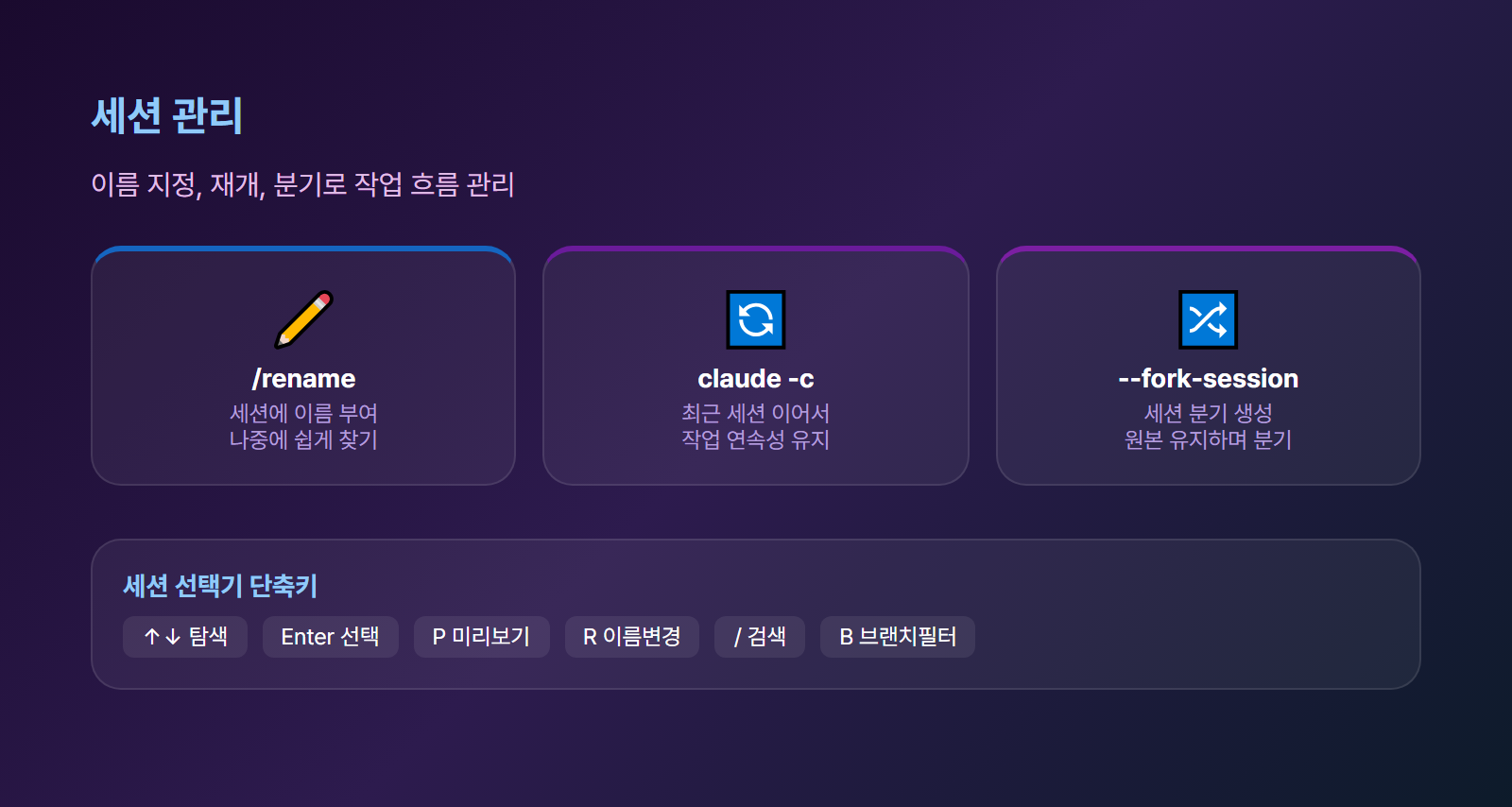
9. 세션 관리
세션 이름 지정
/rename auth-refactor이름을 지정하면 나중에 쉽게 찾아서 재개할 수 있습니다.
세션 재개
| 방법 | 명령 |
|---|---|
| 가장 최근 세션 | claude -c 또는 claude --continue |
| 세션 목록에서 선택 | claude --resume 또는 /resume |
| 이름으로 재개 | claude --resume auth-refactor |
| PR에 연결된 세션 | claude --from-pr 123 |
세션 선택기 단축키
| 키 | 기능 |
|---|---|
| ↑/↓ | 세션 탐색 |
| Enter | 선택 & 재개 |
| P | 미리보기 |
| R | 이름 변경 |
| / | 검색 |
| A | 전체 프로젝트/현재 디렉토리 전환 |
| B | 현재 Git 브랜치 필터 |
세션 분기 (Fork)
claude --continue --fork-session현재까지의 대화를 유지하면서 새로운 세션을 만듭니다. 원본 세션은 그대로 유지됩니다.
10. 실전 워크플로우 5가지
실전 1: 프로젝트 탐색
> 이 프로젝트가 뭘 하는 거야?
> 어떤 기술 스택을 사용해?
> 폴더 구조 설명해줘
> 인증 로직은 어디에 있어?
Claude가 Glob → Grep → Read를 자동 수행하며 프로젝트를 분석합니다.
실전 2: 코드 수정
> 회원가입 폼에 이메일 유효성 검사 추가해줘Claude가 관련 파일을 찾고 → diff를 보여주고 → 승인하면 적용
실전 3: 테스트 실행 & 수정
> 테스트 돌려봐실패하면:
> 실패한 테스트 고쳐줘Claude가 에러 분석 → 수정 → 재실행까지 자동 수행
실전 4: Git 커밋
> 변경사항 커밋해줘Claude가 git diff 확인 → 커밋 메시지 작성 → 승인 후 커밋
실전 5: 버그 수정
> TypeError: Cannot read property 'id' of undefined 에러가 나와.
> src/utils/getUserData.js에서 발생해
Claude가 파일 분석 → null 체크 추가 → 테스트 작성까지

11. 자주 쓰는 슬래시 커맨드
| 커맨드 | 기능 | 사용 시점 |
|---|---|---|
/help |
도움말 | 기능을 모를 때 |
/init |
CLAUDE.md 생성 | 프로젝트 첫 설정 |
/model |
모델 변경 | Opus/Sonnet/Haiku 전환 |
/config |
설정 | 권한, 모드 변경 |
/cost |
비용 확인 | 토큰 사용량 체크 |
/compact |
대화 요약 | 컨텍스트 부족할 때 |
/clear |
대화 초기화 | 새로 시작할 때 |
/context |
컨텍스트 사용량 | 느려졌을 때 확인 |
/diff |
변경사항 보기 | 커밋 전 확인 |
/resume |
세션 재개 | 이전 작업 이어서 |
/rename |
세션 이름 지정 | 나중에 찾기 쉽게 |
/fast on |
빠른 모드 | 속도 우선 |
/permissions |
권한 확인 | 현재 설정 보기 |

마무리
Claude Code의 기본 사용법을 정리하면:
- 세션 시작: 프로젝트 폴더에서
claude실행 - 자연어로 요청: 구체적으로, 단계별로
- 파일 편집: diff를 확인하고 Y/N으로 승인
- 명령어 실행: 권한 승인 후 자동 실행
- 컨텍스트 관리:
/compact로 요약, CLAUDE.md에 지침 저장 - 세션 관리:
/rename으로 이름 지정,claude -c로 재개
이것만 알면 Claude Code를 바로 업무에 활용할 수 있습니다. 다음 편에서는 슬래시 커맨드 전체를 상세히 다룹니다.
이전 글: [2편] Claude Code 설치 & 초기 설정 가이드
다음 글: [4편] 슬래시 커맨드 완전정리
면책 조항: 본 글은 교육 목적의 정보 제공용이며, Claude Code의 기능 및 요금제는 Anthropic의 정책에 따라 변경될 수 있습니다. 최신 정보는 공식 문서(docs.anthropic.com)를 참고하세요.
'IT' 카테고리의 다른 글
| Claude Code 설치 & 초기 설정 가이드: 5분 만에 시작하기 (0) | 2026.03.05 |
|---|---|
| Claude Code란? AI 코딩 어시스턴트 완전정리 (0) | 2026.03.04 |


댓글