Claude Code 설치 & 초기 설정 가이드: 5분 만에 시작하기
Claude Code를 설치하고 첫 코드를 수정하기까지, 실제로 5분이면 충분합니다. 이 글에서는 Windows, macOS, Linux 환경별 설치 방법부터 로그인, 초기 설정, VS Code 확장, JetBrains 플러그인 설정, 그리고 흔한 에러 해결까지 단계별로 안내합니다.
1. 설치 전 준비물
Claude Code를 사용하려면 아래 항목이 필요합니다.
| 항목 | 요구사항 | 비고 |
|---|---|---|
| 운영체제 | macOS 13+, Windows 10+, Linux (Ubuntu 20.04+) | 상세 버전은 아래 참조 |
| RAM | 4GB 이상 (8GB 권장) | |
| 인터넷 | 필수 | 오프라인 사용 불가 |
| Anthropic 계정 | Pro 플랜 이상 ($17/월~) | Free 플랜은 Claude Code 불가 |
| Windows 전용 | Git for Windows | git-scm.com에서 설치 |
지원 운영체제 상세
| OS | 최소 버전 |
|---|---|
| macOS | 13.0 (Ventura) 이상 |
| Windows | 10 (1809) 이상, Windows Server 2019+ |
| Ubuntu | 20.04 이상 |
| Debian | 10 이상 |
| Alpine Linux | 3.19 이상 |
구독 플랜 확인
| 플랜 | Claude Code 사용 | 월 요금 |
|---|---|---|
| Free | 불가 | 무료 |
| Pro | 가능 | $17~20 |
| Max 5x | 가능 | $100 |
| Max 20x | 가능 | $200 |
아직 구독하지 않았다면 claude.ai/pricing에서 Pro 이상 플랜을 구독하세요.

2. 설치 방법 (OS별)
방법 1: 네이티브 설치 (추천)
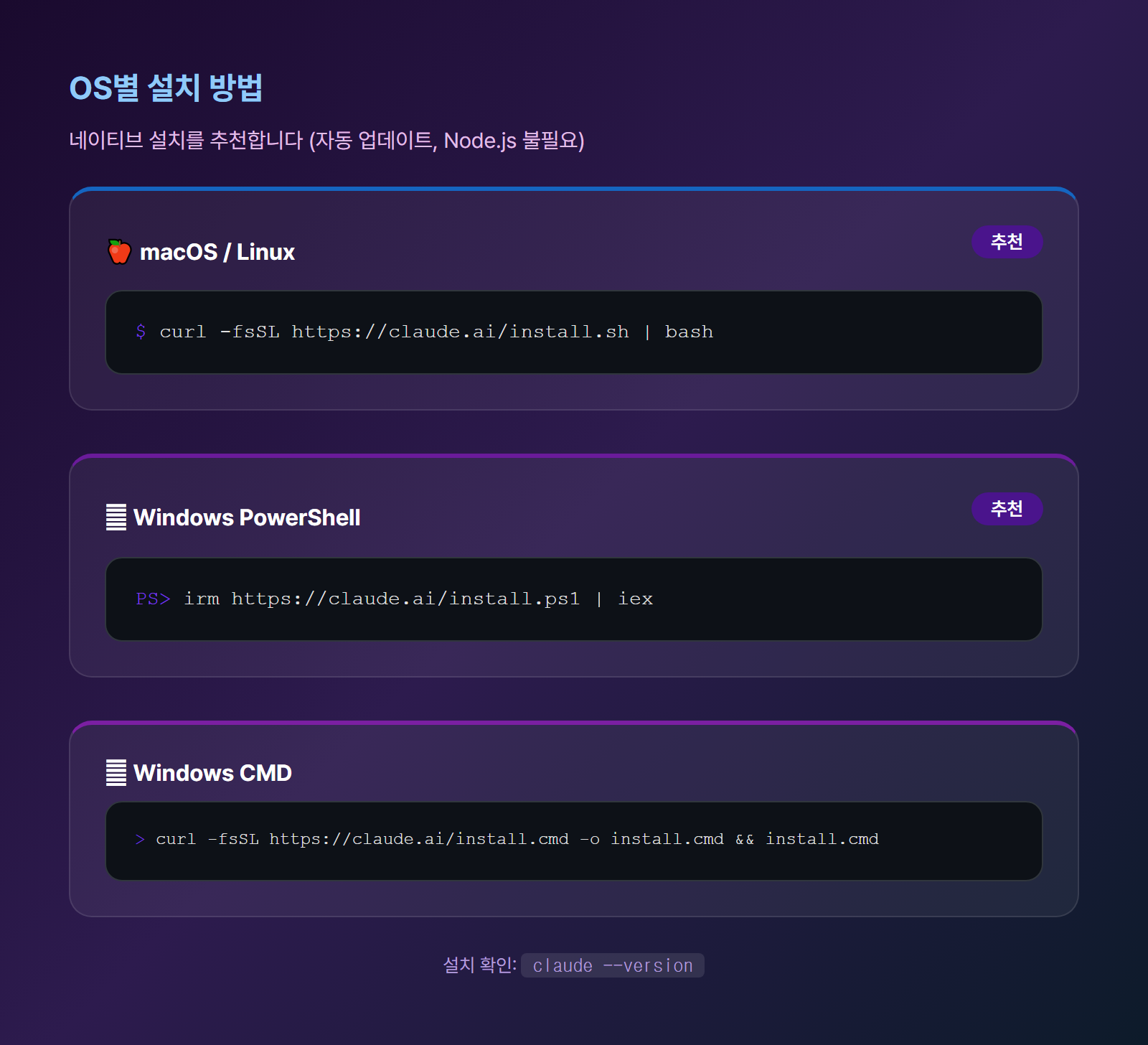
가장 빠르고 안정적인 방법입니다. Node.js가 필요 없고, 자동 업데이트를 지원합니다.
macOS / Linux:
curl -fsSL https://claude.ai/install.sh | bashWindows PowerShell:
irm https://claude.ai/install.ps1 | iexWindows CMD:
curl -fsSL https://claude.ai/install.cmd -o install.cmd && install.cmd && del install.cmdWindows 사용자 필수: 설치 전에 반드시 Git for Windows를 먼저 설치하세요. Claude Code는 Git Bash를 셸 환경으로 사용합니다.
방법 2: Homebrew (macOS 전용)
brew install --cask claude-codeHomebrew는 자동 업데이트가 안 됩니다. 주기적으로
brew upgrade claude-code를 실행하세요.
방법 3: WinGet (Windows 전용)
winget install Anthropic.ClaudeCodeWinGet도 자동 업데이트가 안 됩니다. 주기적으로
winget upgrade Anthropic.ClaudeCode를 실행하세요.
설치 방법 비교
| 방법 | 자동 업데이트 | Node.js 필요 | 추천 환경 |
|---|---|---|---|
| 네이티브 설치 | 자동 | 불필요 | 모든 환경 (추천) |
| Homebrew | 수동 | 불필요 | macOS |
| WinGet | 수동 | 불필요 | Windows |
| npm (비권장) | 수동 | 18+ 필요 | 레거시 |
설치 확인
설치 후 터미널에서 아래 명령어로 확인합니다.
claude --version버전 번호가 출력되면 설치 성공입니다.
3. 첫 로그인
로그인 과정
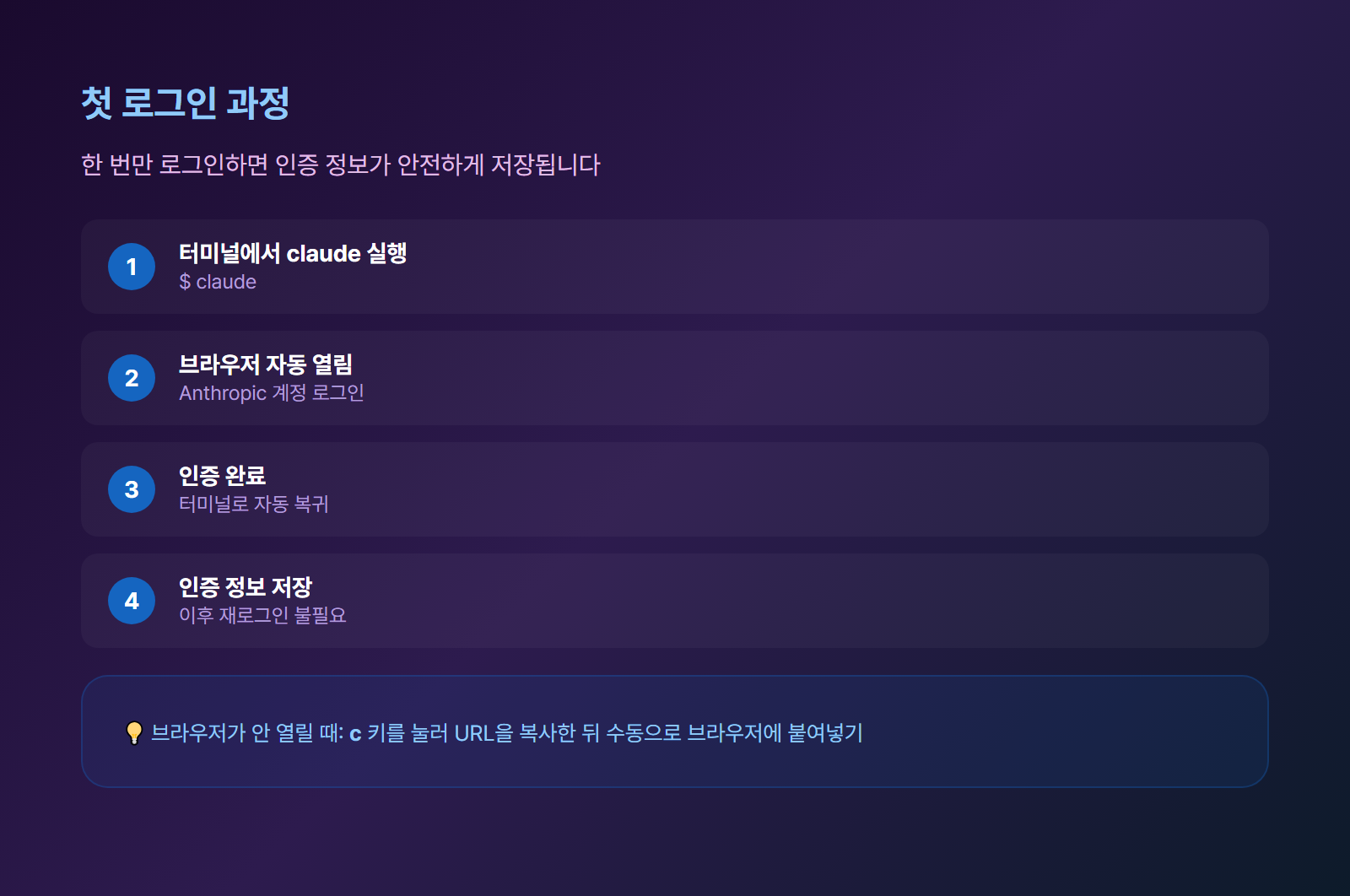
터미널에서 claude를 실행하면 자동으로 로그인 과정이 시작됩니다.
claude| 단계 | 내용 |
|---|---|
| 1 | claude 입력 → 브라우저가 자동으로 열림 |
| 2 | Anthropic 계정으로 로그인 (Google/이메일) |
| 3 | 인증 완료 → 터미널로 자동 복귀 |
| 4 | 인증 정보가 로컬에 안전하게 저장됨 |
이후에는 다시 로그인할 필요 없이 바로 사용할 수 있습니다.
브라우저가 안 열릴 때
SSH나 원격 서버 환경에서는 브라우저가 자동으로 열리지 않을 수 있습니다.
- 터미널에서
c키를 누르면 OAuth URL이 클립보드에 복사됩니다 - 해당 URL을 수동으로 브라우저에 붙여넣기하면 됩니다
인증 정보 저장 위치
| OS | 저장 위치 |
|---|---|
| macOS | 암호화된 macOS 키체인 |
| Windows | 로컬 보안 저장소 |
| Linux | 로컬 보안 저장소 |
로그아웃하려면
/logout
4. 초기 설정 5단계
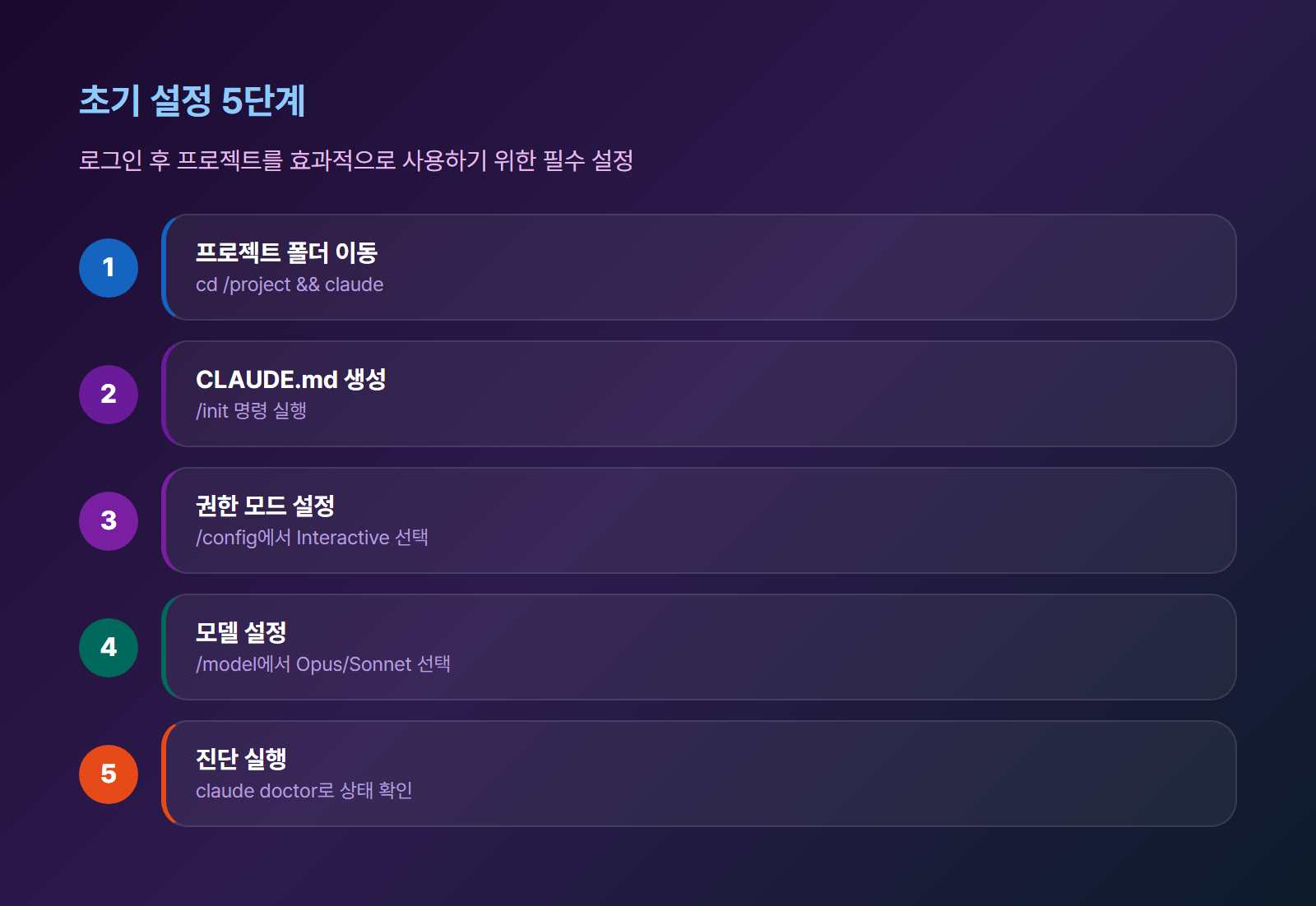
로그인 후, 프로젝트를 효과적으로 사용하기 위한 초기 설정을 진행합니다.
Step 1: 프로젝트 폴더로 이동
cd /path/to/your/project
claude
Claude Code는 현재 디렉토리를 기준으로 프로젝트를 인식합니다. 반드시 작업하려는 프로젝트 폴더에서 실행하세요.
Step 2: /init으로 CLAUDE.md 생성
/init/init 명령을 실행하면 Claude Code가 프로젝트를 분석하고 CLAUDE.md 파일을 자동 생성합니다.
CLAUDE.md란?
| 항목 | 설명 |
|---|---|
| 역할 | 프로젝트 전용 기억 파일 |
| 위치 | 프로젝트 루트에 생성 |
| 내용 | 기술 스택, 실행 방법, 코딩 규칙 등 |
| 효과 | Claude Code가 매 세션마다 이 파일을 읽고 프로젝트를 즉시 이해 |
CLAUDE.md 예시:
# 프로젝트 개요
React + Node.js 기반 웹 애플리케이션

## 기술 스택
- React 18 + TypeScript
- Node.js 18 + Express
- PostgreSQL
- Jest (테스트)

## 실행 방법
npm install
npm start

## 코딩 규칙
- TypeScript strict 모드 사용
- 컴포넌트는 src/components에 배치
- 테스트는 __tests__ 폴더에 작성
Step 3: 권한 모드 설정
/config| 모드 | 설명 | 추천 대상 |
|---|---|---|
| Interactive (기본) | 모든 작업 전에 승인 요청 | 처음 사용자, 민감한 프로젝트 |
| Plan | 계획을 보여주고 전체 승인 후 실행 | 복잡한 작업 |
| Auto-Accept | 승인 없이 자동 실행 | 숙련된 사용자 |
처음에는 Interactive 모드로 시작해서 Claude Code가 어떤 작업을 하는지 확인하면서 익히는 것을 추천합니다.
Step 4: 모델 설정
/model| 모델 | 특징 | 추천 용도 |
|---|---|---|
| claude-opus-4-6 | 가장 강력, 복잡한 작업 | 기본 추천 |
| claude-sonnet-4-6 | 빠르고 균형잡힌 성능 | 일반 작업 |
| claude-haiku-4-5 | 가장 빠르고 저렴 | 단순 작업, 비용 절약 |
Step 5: 진단 실행
claude doctor이 명령은 설치 상태, 설정 파일, MCP 서버, 키바인딩 등을 종합 점검합니다. 문제가 있으면 해결 방법을 안내해줍니다.
5. VS Code 확장 설치
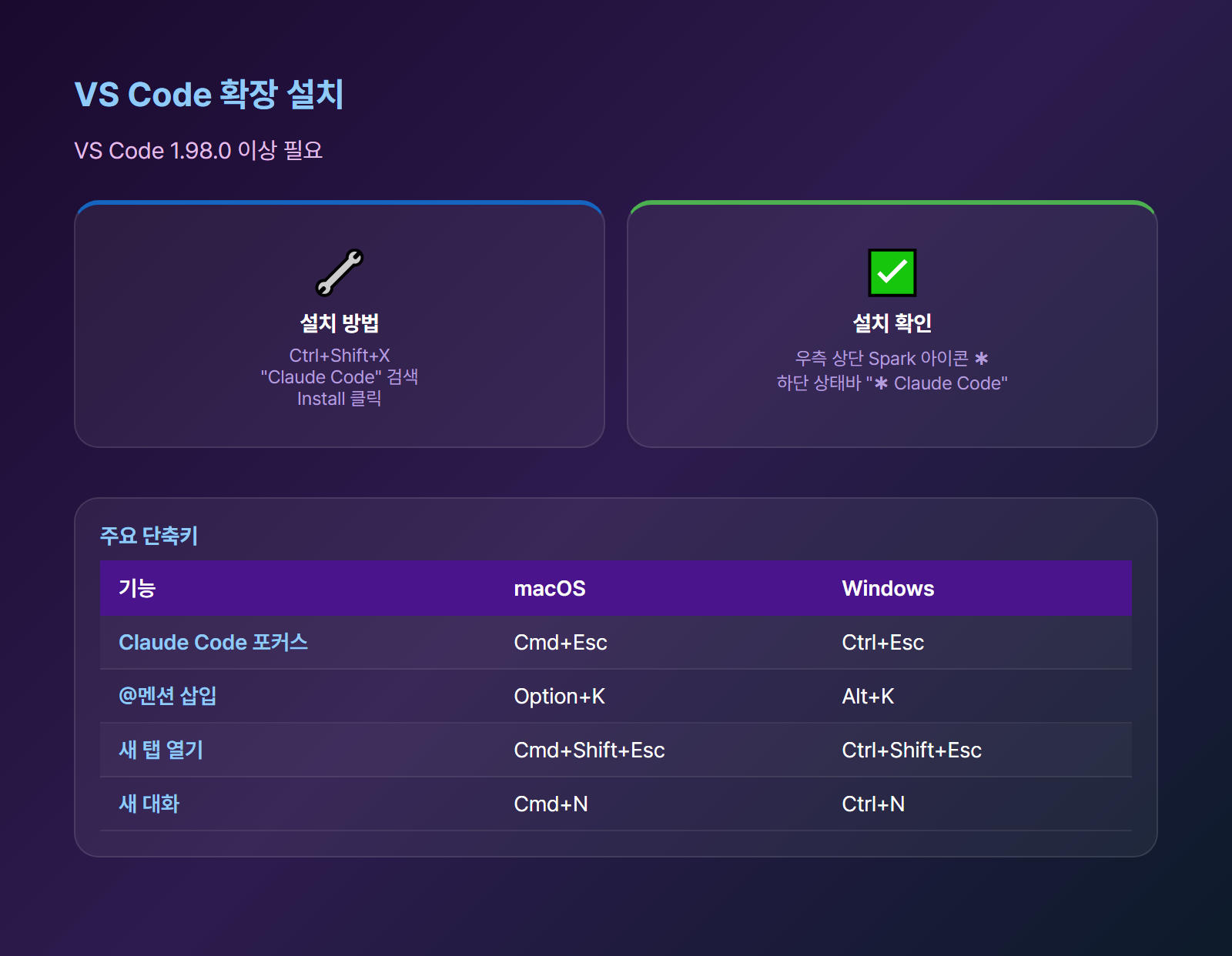
설치 방법
| 방법 | 절차 |
|---|---|
| 방법 1 | VS Code → Ctrl+Shift+X → "Claude Code" 검색 → 설치 |
| 방법 2 | 커맨드 팔레트 (Ctrl+Shift+P) → "Install Extensions" → "Claude Code" |
VS Code 1.98.0 이상이 필요합니다.
설치 후 확인
설치가 완료되면:
- 에디터 우측 상단에 Spark 아이콘(✱)이 나타남
- 하단 상태바에 "✱ Claude Code" 표시
주요 단축키
| 기능 | macOS | Windows/Linux |
|---|---|---|
| Claude Code 포커스 | Cmd+Esc |
Ctrl+Esc |
| @멘션 삽입 | Option+K |
Alt+K |
| 새 탭 열기 | Cmd+Shift+Esc |
Ctrl+Shift+Esc |
| 새 대화 | Cmd+N |
Ctrl+N |
VS Code에서 활용하기
코드 선택 후 질문: 코드를 드래그한 뒤 Claude Code 패널에서 질문하면, 선택한 코드가 자동으로 컨텍스트에 포함됩니다.
@멘션으로 파일 지정: @파일명을 입력하면 특정 파일을 컨텍스트로 직접 지정할 수 있습니다.
6. JetBrains 플러그인 설치
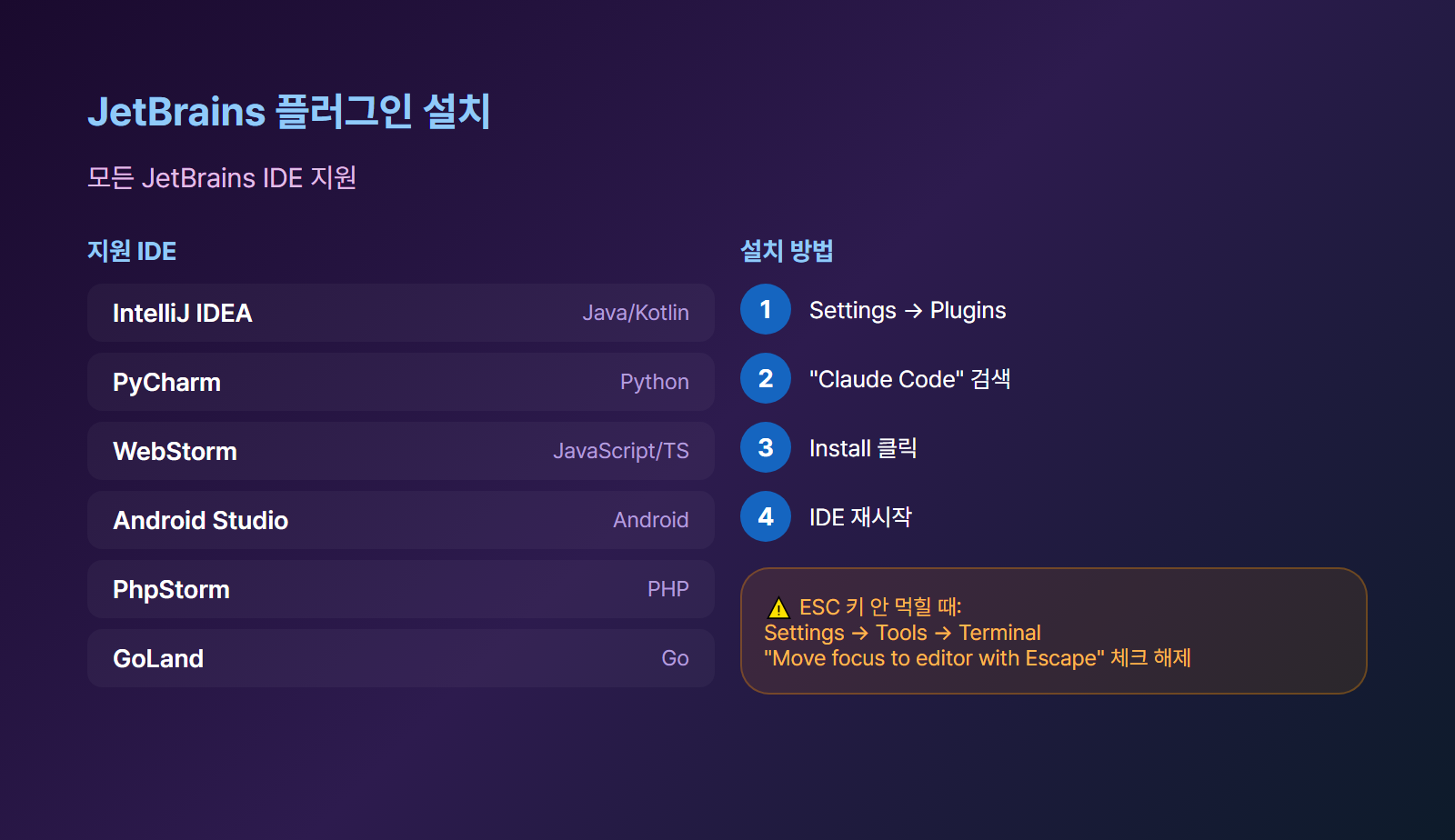
지원 IDE
| IDE | 지원 여부 |
|---|---|
| IntelliJ IDEA | 지원 |
| PyCharm | 지원 |
| WebStorm | 지원 |
| Android Studio | 지원 |
| PhpStorm | 지원 |
| GoLand | 지원 |
설치 방법
- Settings → Plugins 이동
- "Claude Code" 검색
- Install 클릭
- IDE 재시작
사용 방법
JetBrains 내장 터미널에서:
claude외부 터미널에서 IDE 연결:
/ideESC 키가 안 먹힐 때
JetBrains는 ESC 키를 에디터로 포커스 이동에 사용합니다.
해결: Settings → Tools → Terminal → "Move focus to the editor with Escape" 체크 해제
7. 설정 파일 구조
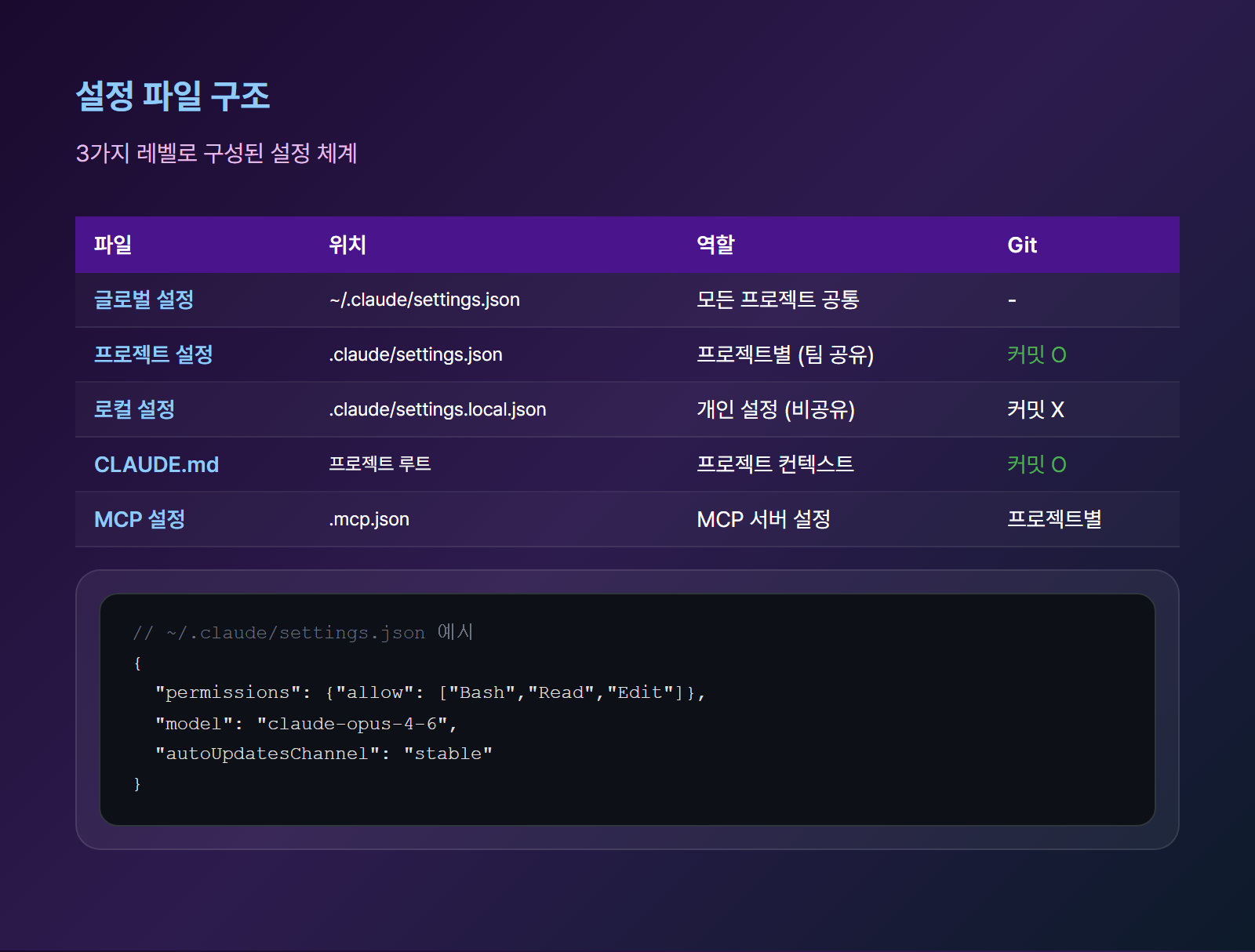
Claude Code의 설정 파일은 3가지 레벨로 구성됩니다.
설정 파일 위치
| 파일 | 위치 | 역할 | Git 커밋 |
|---|---|---|---|
| 글로벌 설정 | ~/.claude/settings.json |
모든 프로젝트 공통 설정 | 해당 없음 |
| 프로젝트 설정 | .claude/settings.json |
프로젝트별 설정 (팀 공유) | 커밋 가능 |
| 로컬 설정 | .claude/settings.local.json |
개인 설정 (팀 비공유) | 커밋 제외 |
| CLAUDE.md | 프로젝트 루트 | 프로젝트 컨텍스트 | 커밋 가능 |
| MCP 설정 | .mcp.json |
MCP 서버 설정 | 프로젝트별 |
Windows에서
~는C:\Users\사용자이름입니다.
settings.json 예시
{
  "permissions": {
    "allow": [
      "Bash",
      "Read",
      "Edit",
      "Write",
      "Glob",
      "Grep"
    ]
  },
  "model": "claude-opus-4-6",
  "autoUpdatesChannel": "stable"
}
프로젝트 settings.json 예시
{
  "permissions": {
    "allow": [
      "Bash(npm install:*)",
      "Bash(npm start:*)",
      "Bash(npm test:*)"
    ]
  }
}
프로젝트 settings.json은 팀원과 공유할 수 있어, 팀 전체가 동일한 권한 설정을 사용할 수 있습니다.
8. 흔한 에러 & 해결법
command not found: claude
원인: PATH에 설치 경로가 포함되지 않음
macOS / Linux:
echo 'export PATH="$HOME/.local/bin:$PATH"' >> ~/.bashrc
source ~/.bashrc
Zsh 사용자:
echo 'export PATH="$HOME/.local/bin:$PATH"' >> ~/.zshrc
source ~/.zshrc
Windows에서 irm 명령을 인식 못할 때
원인: CMD에서 PowerShell 명령어 실행
해결: PowerShell을 열고 다시 실행하거나, CMD용 명령어 사용:
curl -fsSL https://claude.ai/install.cmd -o install.cmd && install.cmd && del install.cmdGit for Windows 관련 에러
원인: Git for Windows 미설치
해결: git-scm.com에서 설치 후, settings.json에 경로 지정:
{
  "env": {
    "CLAUDE_CODE_GIT_BASH_PATH": "C:\\Program Files\\Git\\bin\\bash.exe"
  }
}
SSL/TLS 연결 에러
Ubuntu/Debian:
sudo apt-get update && sudo apt-get install ca-certificatesmacOS:
brew install ca-certificatesmacOS dyld: cannot load 에러
원인: macOS 13 미만 버전
해결: macOS를 업데이트하거나, Homebrew로 설치:
brew install --cask claude-code
9. 첫 사용: 이것부터 해보세요
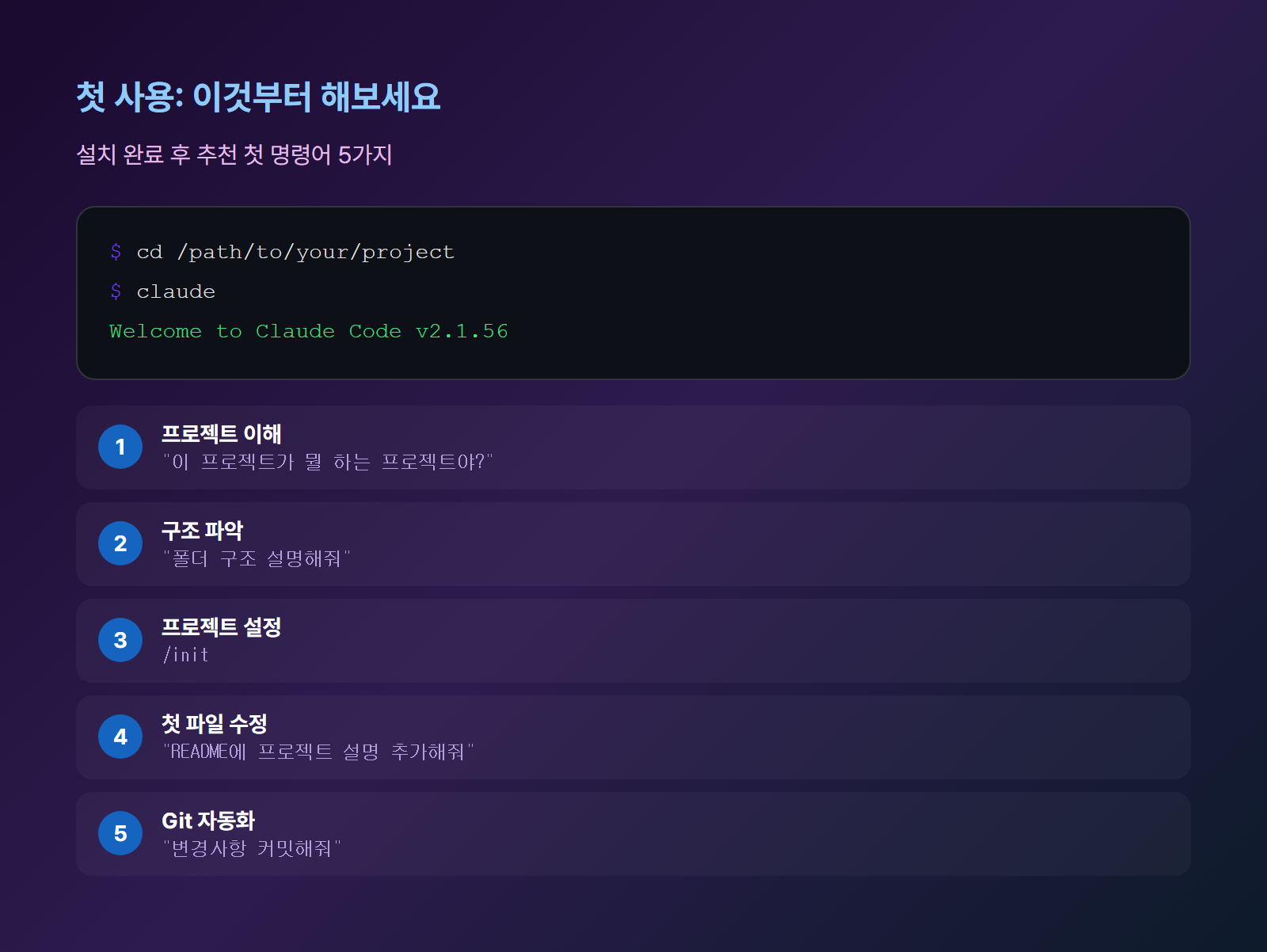
설치와 설정이 끝났으면, 아래 순서로 Claude Code를 체험해보세요.
첫 대화
cd /path/to/your/project
claude
추천 첫 명령어 5가지
| 순서 | 명령 | 목적 |
|---|---|---|
| 1 | "이 프로젝트가 뭘 하는 프로젝트야?" | 코드베이스 이해 확인 |
| 2 | "폴더 구조 설명해줘" | 아키텍처 파악 |
| 3 | "/init" | CLAUDE.md 생성 |
| 4 | "README에 프로젝트 설명 추가해줘" | 첫 파일 수정 체험 |
| 5 | "변경사항 커밋해줘" | Git 자동화 체험 |
자주 쓰는 슬래시 커맨드
| 커맨드 | 기능 |
|---|---|
/help |
도움말 보기 |
/init |
CLAUDE.md 생성 |
/model |
모델 변경 |
/config |
설정 변경 |
/cost |
현재 세션 비용 확인 |
/compact |
대화 요약 (컨텍스트 절약) |
/clear |
대화 초기화 |
10. 업데이트 & 삭제
업데이트
| 설치 방법 | 업데이트 명령 |
|---|---|
| 네이티브 | 자동 (별도 조치 불필요) |
| Homebrew | brew upgrade claude-code |
| WinGet | winget upgrade Anthropic.ClaudeCode |
수동 업데이트 확인:
claude update업데이트 채널 설정
| 채널 | 특징 |
|---|---|
| latest (기본) | 새 기능 즉시 반영 |
| stable | 1주 지연, 주요 버그 회피 |
{
  "autoUpdatesChannel": "stable"
}
삭제 방법
네이티브 (macOS/Linux):
rm -f ~/.local/bin/claude
rm -rf ~/.local/share/claude
네이티브 (Windows PowerShell):
Remove-Item "$env:USERPROFILE\.local\bin\claude.exe" -Force
Remove-Item "$env:USERPROFILE\.local\share\claude" -Recurse -Force
설정까지 완전 삭제:
rm -rf ~/.claude
rm ~/.claude.json
마무리
Claude Code 설치는 간단합니다. 네이티브 설치 한 줄이면 끝이고, 로그인 후 /init으로 프로젝트 설정까지 5분이면 완료됩니다.
정리하면:
- 네이티브 설치 (추천) → 자동 업데이트, Node.js 불필요
- 로그인 → 브라우저에서 Anthropic 계정으로 인증
- /init → CLAUDE.md 생성으로 프로젝트 맞춤 설정
- VS Code / JetBrains → 선호하는 IDE에 확장 설치
다음 편에서는 Claude Code의 기본 사용법을 실전 예시와 함께 자세히 다룹니다.
이전 글: [1편] Claude Code란? AI 코딩 어시스턴트 완전정리
다음 글: [3편] Claude Code 기본 사용법: 첫 대화부터 코드 수정까지
면책 조항: 본 글은 교육 목적의 정보 제공용이며, Claude Code의 기능 및 요금제는 Anthropic의 정책에 따라 변경될 수 있습니다. 최신 정보는 공식 문서(docs.anthropic.com)를 참고하세요.
'IT' 카테고리의 다른 글
| Claude Code 기본 사용법: 첫 대화부터 코드 수정까지 (0) | 2026.03.06 |
|---|---|
| Claude Code란? AI 코딩 어시스턴트 완전정리 (0) | 2026.03.04 |


댓글