Claude Code 권한 시스템 완전정리: 안전하게 AI와 협업하기
Claude Code는 파일을 편집하고, 터미널 명령을 실행하고, Git 커밋까지 할 수 있는 강력한 도구입니다. 하지만 잘못된 명령 하나가 프로젝트를 망칠 수 있기 때문에, 권한 시스템을 제대로 이해하고 설정하는 것이 중요합니다. 이 글에서는 권한 모드, 도구별 규칙, settings.json 설정, 샌드박스까지 완전 정리합니다.

1. 권한 시스템이란?
Claude Code의 권한 시스템은 Claude가 어떤 도구를 어떤 조건에서 사용할 수 있는지 제어하는 메커니즘입니다.
왜 필요한가?
Claude Code는 다음과 같은 실제 시스템 변경을 수행할 수 있습니다.
| 도구 | 기능 | 위험 |
|---|---|---|
| Edit | 파일 수정 | 코드가 깨질 수 있음 |
| Write | 파일 생성/덮어쓰기 | 기존 파일 삭제 위험 |
| Bash | 터미널 명령 실행 | rm -rf, git push --force 등 |
| NotebookEdit | Jupyter 노트북 수정 | 노트북 데이터 손실 |
3가지 제어 수단
| 수단 | 위치 | 역할 |
|---|---|---|
| 권한 모드 | 세션 단위 | 실시간 승인/자동 수준 설정 |
| 권한 규칙 | settings.json | 도구별 allow/deny/ask 규칙 |
| 샌드박스 | 시스템 설정 | 파일시스템/네트워크 격리 |

2. 권한 모드 3가지
Claude Code는 3가지 권한 모드로 작동하며, Shift+Tab으로 실시간 전환할 수 있습니다.
Normal 모드 (기본)
| 항목 | 내용 |
|---|---|
| 파일 편집 | 매번 승인 요청 |
| Bash 명령 | 매번 승인 요청 |
| MCP 도구 | 매번 승인 요청 |
| 파일 읽기 | 자동 허용 |
| 웹 검색 | 자동 허용 |
| 대상 | 처음 사용하는 사람 |
모든 변경 작업에 승인이 필요하므로 가장 안전한 모드입니다. Claude가 파일을 수정하거나 명령을 실행하기 전에 항상 diff를 보여주고 확인을 요청합니다.
Auto-Accept 모드
| 항목 | 내용 |
|---|---|
| 파일 편집 | 자동 승인 |
| Bash 명령 | 허용 목록만 자동, 나머지 승인 |
| MCP 도구 | 허용 목록만 자동 |
| 파일 읽기 | 자동 허용 |
| 대상 | Claude Code에 익숙해진 사용자 |
파일 편집은 자동 승인되지만, Bash 명령은 허용 목록에 없으면 여전히 승인을 요청합니다. npm test, git status 같은 안전한 명령은 자동, rm, git push 같은 위험한 명령은 확인합니다.
Plan 모드
| 항목 | 내용 |
|---|---|
| 파일 편집 | 불가 |
| Bash 명령 | 불가 |
| MCP 도구 | 불가 |
| 파일 읽기 | 자동 허용 |
| 대상 | 분석/설계 단계 |
읽기만 가능한 모드입니다. 코드를 분석하고 계획을 세우는 단계에서 사용합니다. 실수로 코드를 변경하는 것을 원천적으로 방지합니다.
모드 전환
Shift+Tab → Normal → Auto-Accept → Plan → Normal (순환)CLI에서는 플래그로 시작 모드를 지정할 수 있습니다.
claude --allowedTools "Edit,Write,Bash(npm test)"
3. 승인 프롬프트 이해하기
Normal 모드에서 Claude가 도구를 사용하려 할 때, 승인 프롬프트가 표시됩니다.
승인 옵션
| 키 | 의미 | 적용 범위 |
|---|---|---|
| Y (Enter) | 이번만 허용 | 이번 한 번 |
| A | 항상 허용 | 이 세션 내 동일 도구 |
| N | 거부 | 이번 한 번 |
| E | 수정 후 허용 | 내용 편집 후 승인 |
A (항상 허용)의 범위
A를 누르면 해당 도구의 정확한 패턴이 세션에 기억됩니다.
예: Bash(npm test)에서 A를 누르면
→ "npm test"만 자동 허용
→ "npm run build"는 여전히 승인 필요
승인 프롬프트 예시
Claude wants to execute:

  Edit: src/auth.ts (lines 15-23)

  - function login(email: string) {
  + function login(email: string, password: string) {
  +   validateInput(email, password);

[Y]es [A]lways [N]o [E]dit팁: diff를 꼼꼼히 확인하세요. 특히 여러 파일을 동시에 수정하는 경우, 각 파일의 변경 내용을 모두 검토하는 것이 좋습니다.

4. settings.json 권한 규칙
영구적인 권한 규칙은 settings.json에서 설정합니다.
파일 위치
| 위치 | 경로 | 적용 범위 |
|---|---|---|
| 관리 정책 | /etc/claude-code/settings.json |
조직 전체 (최우선) |
| 프로젝트 | .claude/settings.json |
프로젝트 전체 |
| 개인 | ~/.claude/settings.json |
모든 프로젝트 |
| 로컬 | .claude/settings.local.json |
프로젝트 (개인) |
규칙 3가지 타입
| 타입 | 의미 | 동작 |
|---|---|---|
| allow | 항상 허용 | 승인 없이 자동 실행 |
| deny | 항상 차단 | Claude가 사용 불가 |
| ask | 매번 확인 | 승인 프롬프트 표시 |
우선순위
deny > ask > allow

deny가 있으면 allow와 충돌해도 deny 우선
기본 설정 예시
{
  "permissions": {
    "allow": [
      "Read",
      "Glob",
      "Grep",
      "Bash(npm test)",
      "Bash(npm run lint)",
      "Bash(git status)",
      "Bash(git diff *)",
      "Bash(git log *)"
    ],
    "deny": [
      "Bash(rm -rf *)",
      "Bash(git push --force *)",
      "Bash(curl * | bash)",
      "Read(.env*)",
      "Edit(.env*)"
    ]
  }
}
패턴 문법
| 패턴 | 의미 | 예시 |
|---|---|---|
도구명 |
해당 도구 전체 | Read - 모든 파일 읽기 |
도구명(패턴) |
특정 인수만 | Bash(npm test) |
도구명(패턴*) |
와일드카드 | Bash(git diff *) |
도구명(경로) |
특정 경로 | Edit(src/*) |
실전 설정 모음
안전한 기본 설정:
{
  "permissions": {
    "allow": [
      "Read",
      "Glob",
      "Grep",
      "Bash(npm test *)",
      "Bash(npm run *)",
      "Bash(git status)",
      "Bash(git diff *)",
      "Bash(git log *)",
      "Bash(ls *)"
    ],
    "deny": [
      "Bash(rm -rf *)",
      "Bash(git push --force *)",
      "Bash(git reset --hard *)",
      "Bash(curl * | bash)",
      "Bash(wget *)",
      "Read(.env*)",
      "Edit(.env*)",
      "Write(.env*)"
    ]
  }
}
팀 프로젝트 설정 (.claude/settings.json):
{
  "permissions": {
    "deny": [
      "Edit(*.lock)",
      "Edit(package-lock.json)",
      "Bash(npm install *)",
      "Read(.env*)",
      "Edit(.env*)",
      "Bash(docker * --privileged *)"
    ]
  }
}

5. /permissions 커맨드
현재 적용된 모든 권한 규칙을 확인하고 관리합니다.
사용법
> /permissions

현재 권한 규칙:
─────────────────
Allow:
  ✅ Read (모든 파일)
  ✅ Glob
  ✅ Grep
  ✅ Bash(npm test)

Deny:
  🚫 Bash(rm -rf *)
  🚫 Read(.env*)

Session Allow (A로 추가됨):
  ✅ Bash(git status)
  ✅ Edit(src/auth.ts)
규칙 추가/제거
/permissions 커맨드에서 대화형으로 규칙을 추가하거나 제거할 수 있습니다.
> /permissions

→ [A]dd rule  [R]emove rule  [V]iew all
→ A
→ Type: allow
→ Rule: Bash(npm run build)
→ Scope: project  (프로젝트 settings.json에 저장)

✅ 규칙 추가 완료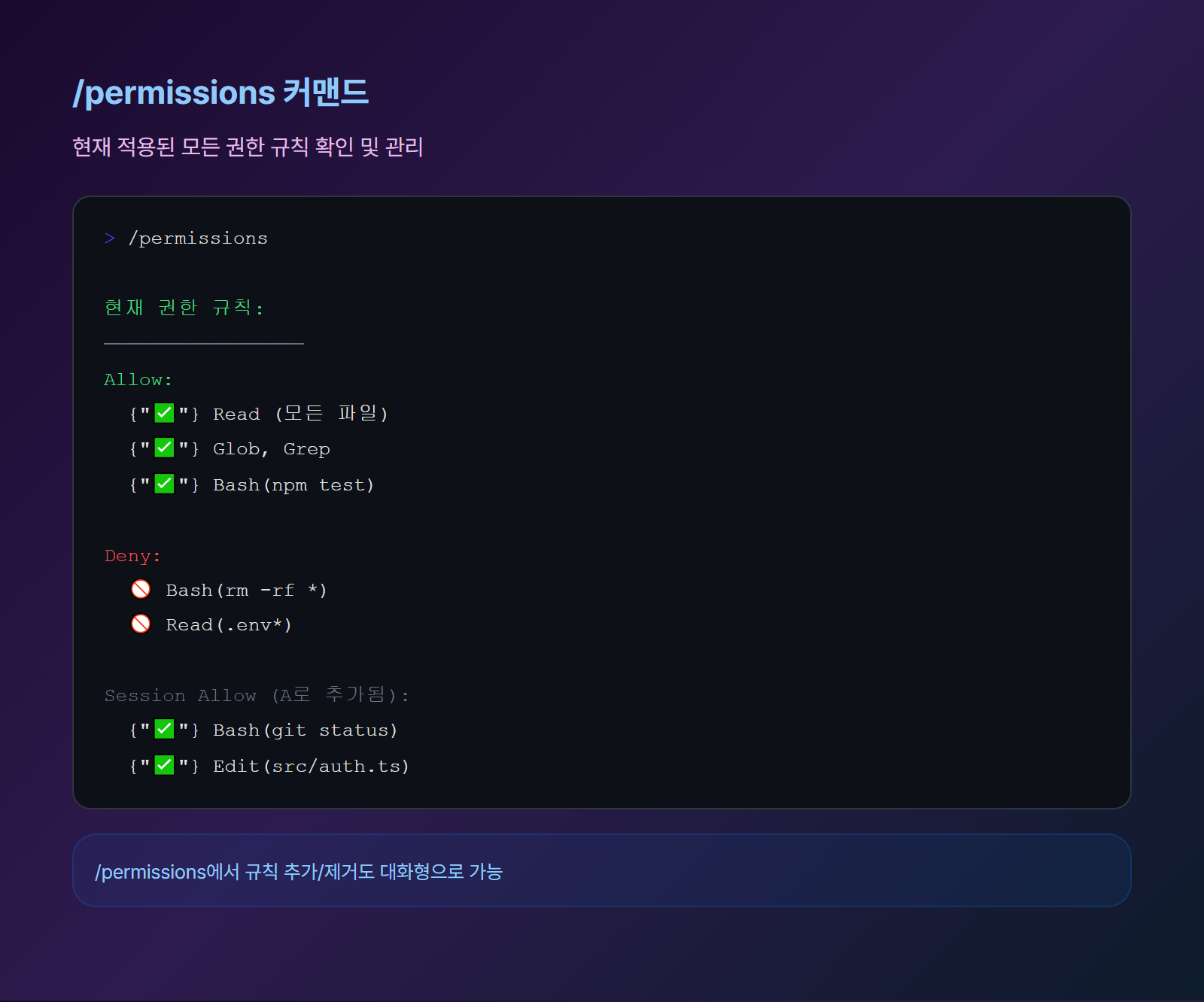
6. 도구별 권한 상세
파일 도구
| 도구 | 기능 | 기본 권한 | 위험도 |
|---|---|---|---|
| Read | 파일 읽기 | 자동 허용 | 낮음 |
| Glob | 파일 패턴 검색 | 자동 허용 | 낮음 |
| Grep | 내용 검색 | 자동 허용 | 낮음 |
| Edit | 파일 수정 | 승인 필요 | 중간 |
| Write | 파일 생성/덮어쓰기 | 승인 필요 | 중간 |
| NotebookEdit | Jupyter 수정 | 승인 필요 | 중간 |
Bash 도구
Bash는 가장 강력하면서도 가장 위험한 도구입니다.
| 명령 카테고리 | 예시 | 권장 권한 |
|---|---|---|
| 읽기 전용 | ls, cat, git status, git log | allow |
| 빌드/테스트 | npm test, npm run build, cargo test | allow |
| Git 안전 | git diff, git branch, git stash | allow |
| 패키지 설치 | npm install, pip install | ask |
| Git 변경 | git commit, git push | ask |
| 위험 명령 | rm -rf, git push --force, git reset --hard | deny |
| 네트워크 | curl | bash, wget | deny |
MCP 도구
MCP(Model Context Protocol) 서버가 제공하는 도구도 동일한 권한 시스템을 따릅니다.
{
  "permissions": {
    "allow": [
      "mcp__github__get_file_contents",
      "mcp__github__search_code"
    ],
    "deny": [
      "mcp__github__delete_repository"
    ]
  }
}
7. 샌드박스 (Sandbox)
샌드박스는 Claude Code의 파일시스템과 네트워크 접근을 물리적으로 격리합니다.
플랫폼별 샌드박스
| 플랫폼 | 기술 | 특징 |
|---|---|---|
| macOS | Apple Seatbelt (sandbox-exec) | 커널 수준 격리 |
| Linux | Docker 컨테이너 | 파일시스템 + 네트워크 격리 |
| Windows | 제한적 (계획 중) | Bash 명령 제한 |
샌드박스 활성화
> /sandbox on

샌드박스 활성화됨
- 파일 접근: 프로젝트 폴더만
- 네트워크: localhost만
- 시스템 명령: 제한됨
샌드박스에서 허용/차단
| 허용됨 | 차단됨 |
|---|---|
| 프로젝트 폴더 읽기/쓰기 | 시스템 폴더 접근 |
| localhost 네트워크 | 외부 네트워크 요청 |
| npm test, cargo build 등 | 시스템 설정 변경 |
| Git 명령 (로컬) | 패키지 설치 (네트워크 필요) |
네트워크 허용 추가
특정 호스트를 샌드박스에서 허용할 수 있습니다.
{
  "sandbox": {
    "enabled": true,
    "permissions": {
      "network": {
        "allowedHosts": [
          "registry.npmjs.org",
          "api.github.com"
        ]
      }
    }
  }
}권장: CI/CD 환경이나 보안이 중요한 프로젝트에서는 샌드박스를 기본으로 활성화하세요.

8. 관리 정책 (Enterprise)
조직 관리자는 관리 정책 설정으로 모든 사용자에게 권한 규칙을 강제합니다.
관리 정책 위치
| OS | 경로 |
|---|---|
| Linux | /etc/claude-code/settings.json |
| macOS | /Library/Application Support/ClaudeCode/settings.json |
| Windows | C:\ProgramData\ClaudeCode\settings.json |
특징
- 개인이 덮어쓸 수 없음 (최우선 적용)
- MDM, Ansible, Group Policy로 배포
- 조직 보안 정책 통합 관리
관리 정책 예시
{
  "permissions": {
    "deny": [
      "Bash(curl * | bash)",
      "Bash(wget *)",
      "Bash(rm -rf /*)",
      "Bash(git push --force *)",
      "Read(/etc/passwd)",
      "Read(/etc/shadow)",
      "Edit(/etc/*)"
    ]
  },
  "sandbox": {
    "enabled": true
  }
}
9. 실전 시나리오별 권한 설정
시나리오 1: 혼자 개인 프로젝트
{
  "permissions": {
    "allow": [
      "Read", "Glob", "Grep", "Edit", "Write",
      "Bash(npm *)", "Bash(git *)"
    ],
    "deny": [
      "Bash(rm -rf *)",
      "Bash(curl * | bash)"
    ]
  }
}
→ 대부분 자동 허용, 위험한 것만 차단
시나리오 2: 팀 프로젝트
{
  "permissions": {
    "allow": [
      "Read", "Glob", "Grep",
      "Bash(npm test *)", "Bash(npm run lint)"
    ],
    "deny": [
      "Edit(.env*)", "Read(.env*)",
      "Edit(*.lock)",
      "Bash(npm install *)",
      "Bash(git push --force *)"
    ]
  }
}
→ 읽기 + 테스트 자동, 설치/잠금파일/비밀파일 차단
시나리오 3: 보안 민감 프로젝트
{
  "permissions": {
    "allow": [
      "Read", "Glob", "Grep"
    ],
    "deny": [
      "Bash(*)", "Write(*)",
      "Read(.env*)", "Read(*secret*)",
      "Read(*credential*)"
    ]
  }
}
→ 읽기만 허용, Bash와 파일 생성 전면 차단
시나리오 4: CI/CD 자동화
{
  "permissions": {
    "allow": [
      "Read", "Glob", "Grep", "Edit", "Write",
      "Bash(npm test *)", "Bash(npm run build *)",
      "Bash(git commit *)", "Bash(git push *)"
    ],
    "deny": [
      "Bash(rm -rf *)",
      "Bash(git push --force *)"
    ]
  },
  "sandbox": { "enabled": true }
}
→ 빌드/테스트/커밋/푸시 자동화, 샌드박스로 격리

10. 트러블슈팅
Claude가 승인 없이 실행해요
1. 현재 모드 확인: Shift+Tab 상태 바 확인
2. Auto-Accept 모드인지 확인
3. /permissions로 allow 규칙 검토
4. 세션 중 A로 추가된 규칙 확인
필요한 명령이 차단돼요
1. /permissions로 deny 규칙 확인
2. 관리 정책이 설정되어 있는지 확인
3. deny 규칙 > allow 규칙 (우선순위)
4. 관리 정책은 개인이 변경 불가
권한 설정 디버깅
# 모든 설정 파일 경로 확인
claude --print-settings

# 적용된 권한 규칙 전체 보기
> /permissions
마무리
Claude Code 권한 시스템의 핵심을 정리하면:
- 3가지 모드: Normal(안전), Auto-Accept(효율), Plan(읽기 전용)
- 3가지 규칙: allow(허용), deny(차단), ask(확인) / deny가 최우선
- 승인 옵션: Y(이번만), A(항상), N(거부), E(수정 후)
- settings.json: 영구 규칙 저장 (프로젝트/개인/관리)
- 샌드박스: 파일시스템/네트워크 물리적 격리
권장 시작 설정: Normal 모드로 시작하고, 자주 승인하는 명령은 settings.json의 allow에 추가하세요. .env 등 민감한 파일은 반드시 deny로 차단하세요.
다음 편에서는 모델 선택과 컨텍스트 최적화를 다룹니다. Opus, Sonnet, Haiku 모델의 차이와 비용 대비 성능 최적화 방법을 살펴봅니다.
이전 글: [6편] 메모리 시스템 심화: Auto Memory와 프로젝트 메모리
다음 글: [8편] 모델 선택과 컨텍스트 최적화: 비용 대비 최고 성능
면책 조항: 본 글은 교육 목적의 정보 제공용이며, Claude Code의 기능 및 요금제는 Anthropic의 정책에 따라 변경될 수 있습니다. 최신 정보는 공식 문서(docs.anthropic.com)를 참고하세요.
'IT' 카테고리의 다른 글
| Claude Code 요금제 완전 가이드: Free, Pro, Max, API 비교 (1) | 2026.03.10 |
|---|---|
| Claude Code 모델 선택과 컨텍스트 최적화: 비용 대비 최고 성능 뽑기 (0) | 2026.03.09 |
| Claude Code 메모리 시스템 심화: 세션을 넘어서 기억하는 AI (0) | 2026.03.09 |
| CLAUDE.md 작성법 완전 가이드: 프로젝트 맞춤 AI 만들기 (0) | 2026.03.08 |
| Claude Code 슬래시 커맨드 완전정리: 50개+ 명령어 총 가이드 (0) | 2026.03.08 |


댓글