01. 파이썬, 왜 배우기로 했을까
오늘부터 프로그래밍을 독학하기로 했다. 수많은 언어 중에서 파이썬을 선택한 이유, 설치 방법, 그리고 첫 코드를 실행해본 기록을 남긴다.
프로그래밍을 시작하게 된 계기
솔직히 말하면, 처음에는 막연했다. "코딩을 배워야 한다"는 말은 여기저기서 들었지만, 왜 배워야 하는지, 뭘 할 수 있는지 제대로 알지 못했다.
그러다 문득 이런 생각이 들었다.
- 엑셀에서 매일 같은 작업을 반복하고 있는 나
- 웹사이트를 보면서 "이건 어떻게 만들었을까?" 궁금했던 순간들
- 뉴스에서 매일 나오는 AI, 데이터, 자동화 이야기
"직접 만들 수 있으면 얼마나 좋을까?"
이 한 마디가 시작이었다.
왜 하필 파이썬일까?
프로그래밍 언어는 정말 많다. C, Java, JavaScript, Go, Rust... 처음 접하면 뭘 골라야 할지부터 막막하다.
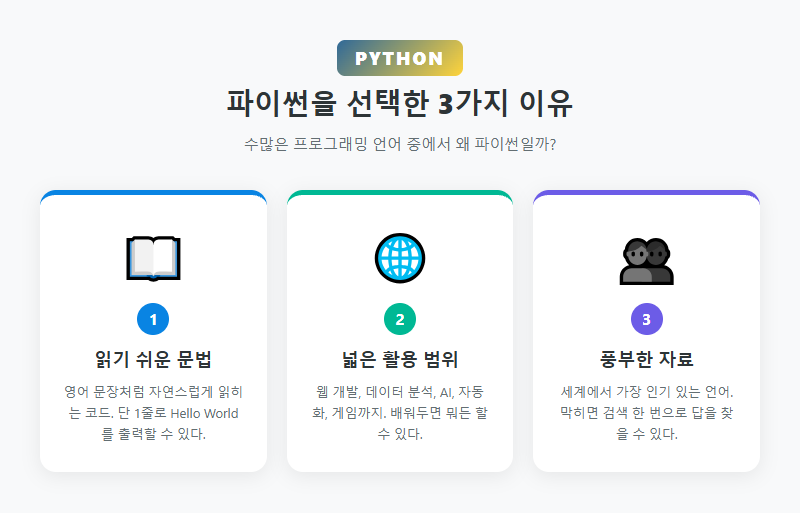
여러 글을 읽어보고 나름대로 정리한 결과, 파이썬을 선택한 이유는 크게 세 가지였다.
1. 읽기 쉬운 문법
파이썬은 영어 문장을 읽는 것처럼 코드를 읽을 수 있다. 다른 언어와 비교해보면 차이가 확 느껴진다.
C 언어로 "Hello, World!" 출력:
#include <stdio.h>

int main() {
    printf("Hello, World!\n");
    return 0;
}
Java로 "Hello, World!" 출력:
public class HelloWorld {
    public static void main(String[] args) {
        System.out.println("Hello, World!");
    }
}
파이썬으로 "Hello, World!" 출력:
print("Hello, World!")단 한 줄이다. 처음 보는 사람도 "아, 뭔가를 출력하는구나"라고 느낄 수 있다. 이 단순함이 파이썬의 가장 큰 매력이다.
2. 활용 범위가 넓다
파이썬은 거의 모든 분야에서 쓰인다.
| 분야 | 활용 예시 |
|---|---|
| 웹 개발 | Django, Flask로 웹사이트 만들기 |
| 데이터 분석 | pandas, matplotlib로 데이터 시각화 |
| 인공지능 | TensorFlow, PyTorch로 AI 모델 개발 |
| 자동화 | 반복 작업을 스크립트로 자동 처리 |
| 게임 | pygame으로 간단한 게임 만들기 |
배워두면 "이것저것 해볼 수 있다"는 게 큰 장점이다.
3. 커뮤니티와 자료가 풍부하다
전 세계에서 가장 인기 있는 언어 중 하나인 만큼, 검색하면 답이 나온다. 막히는 부분이 생겨도 한글 자료, 영어 자료 할 것 없이 해결책을 찾기 쉽다. 독학하는 입장에서 이건 정말 중요하다.
파이썬 설치하기
자, 그러면 바로 설치해보자.

Step 1. 파이썬 공식 사이트 접속
파이썬 공식 다운로드 페이지(python.org/downloads)에 접속한다.
Step 2. 최신 버전 다운로드
페이지에 들어가면 큼지막한 "Download Python 3.x.x" 버튼이 보인다. 클릭해서 설치 파일을 다운로드한다.
Step 3. 설치 실행
다운로드한 파일을 실행하면 설치 화면이 나타난다.
여기서 가장 중요한 것!
⚠️ "Add Python to PATH" 체크박스를 반드시 체크하자!
이걸 체크하지 않으면 나중에 명령 프롬프트에서 파이썬을 실행할 때 문제가 생긴다. 나도 처음에 이걸 놓쳐서 한참 헤맸다.
체크한 후 "Install Now"를 클릭하면 설치가 진행된다.
Step 4. 설치 확인
설치가 끝나면 제대로 설치됐는지 확인해보자. 명령 프롬프트(또는 터미널)를 열고 다음을 입력한다:
python --versionPython 3.12.x이런 식으로 버전 번호가 나오면 성공이다!
첫 번째 코드 실행하기
설치했으니 바로 코드를 실행해보자. 두 가지 방법이 있다.
방법 1: 대화형 모드 (인터프리터)
명령 프롬프트에서 python을 입력하면 대화형 모드로 들어간다.
$ python
Python 3.12.x (...)
>>>
>>> 표시가 나오면 준비 완료. 여기에 코드를 바로 입력할 수 있다.
>>> print("Hello, World!")
Hello, World!

>>> 1 + 1
2

>>> "파이썬" + " 재밌다!"
'파이썬 재밌다!'
입력하는 즉시 결과가 나온다. 계산기처럼 가볍게 테스트할 때 좋다.
종료하려면 exit()를 입력하면 된다.
방법 2: 파일로 실행하기
실제 프로그래밍을 할 때는 코드를 파일에 저장해서 실행한다.
1단계: 메모장이나 코드 편집기를 열고 다음 내용을 입력한다.
# 나의 첫 파이썬 프로그램
print("Hello, World!")
print("파이썬 독학을 시작합니다!")
print("오늘 날짜: 2026년 2월 21일")
2단계: 파일을 hello.py라는 이름으로 저장한다. (파이썬 파일은 .py 확장자를 사용한다)
3단계: 명령 프롬프트에서 파일이 있는 폴더로 이동한 후 실행한다.
$ python hello.py
Hello, World!
파이썬 독학을 시작합니다!
오늘 날짜: 2026년 2월 21일
화면에 세 줄이 출력되면 성공이다!
💡 팁: 코드 편집기 추천
메모장으로도 코드를 작성할 수 있지만, VS Code(Visual Studio Code)를 설치하면 훨씬 편하다. 코드에 색상이 입혀져서 읽기 쉽고, 자동 완성 기능도 있다. 무료이니 꼭 설치해보자.
print() 함수 조금 더 알아보기
첫날이니까 print()를 조금만 더 가지고 놀아보자.
# 여러 값을 한 번에 출력하기
print("나이:", 25)
print("이름", "홍길동", "나이", 25)

# 줄바꿈 없이 출력하기
print("파이썬", end=" ")
print("재밌다!")
# 출력: 파이썬 재밌다!

# 구분자 바꾸기
print("2026", "02", "21", sep="-")
# 출력: 2026-02-21

# 간단한 계산도 가능
print(10 + 20)       # 30
print(3 * 7)         # 21
print(100 / 3)       # 33.333...
직접 해보기
오늘 배운 내용을 바탕으로 직접 코드를 작성해보자.
문제 1. 자기소개를 출력하는 프로그램을 만들어보자.
이름: (본인 이름)
나이: (본인 나이)
취미: (본인 취미)
한마디: 파이썬 독학 시작!
문제 2. print()의 sep 옵션을 활용해서 아래와 같이 출력해보자.
사과★바나나★포도★수박문제 3. 아래 계산 결과를 print()로 출력해보자.
123 + 456 = ?
100 * 25 = ?
1000 / 7 = ?
정답 보기
# 문제 1
print("이름: 홍길동")
print("나이: 25")
print("취미: 독서")
print("한마디: 파이썬 독학 시작!")
# 문제 2
print("사과", "바나나", "포도", "수박", sep="★")
# 문제 3
print("123 + 456 =", 123 + 456)
print("100 * 25 =", 100 * 25)
print("1000 / 7 =", 1000 / 7)오늘의 정리
| 항목 | 내용 |
|---|---|
| 파이썬 특징 | 읽기 쉬운 문법, 넓은 활용 범위, 풍부한 자료 |
| 설치 핵심 | "Add Python to PATH" 반드시 체크 |
| 확인 명령 | python --version |
| 첫 번째 함수 | print() - 화면에 값을 출력 |
| 파일 확장자 | .py |
| 실행 방법 | 대화형 모드(python) 또는 파일 실행(python 파일명.py) |
다음 편 예고: 변수와 자료형 - 데이터를 담는 그릇
프로그램에서 데이터를 저장하고 다루는 기본 개념을 배워보자. 변수가 뭔지, 숫자와 문자열은 어떻게 다른지 알아볼 예정이다.
'Python' 카테고리의 다른 글
| 06. 주석과 코딩 스타일 - 읽기 좋은 코드 만들기 (2) | 2026.02.21 |
|---|---|
| 05. 입력과 출력 - 사용자와 대화하기 (0) | 2026.02.21 |
| 04. 문자열 다루기 - 텍스트와 친해지기 (0) | 2026.02.21 |
| 03. 연산자 총정리 - 계산하고 비교하고 판단하기 (0) | 2026.02.21 |
| 02. 변수와 자료형 - 데이터를 담는 그릇 (0) | 2026.02.21 |


댓글